Toplantıda Not Nasıl Alınır? Sheets Takip Tablosu Dahil
Summary
Toplantıda yalnızca kararları, sorumlusu ve tarihi belli aksiyon maddelerini, açık soruları ve geçen sayıları not alın. Toplantıdan önce bir yöntem seçin ve transkript tutmayın. Ardından aksiyon maddelerini Google E-Tablolar ya da Excel'de satır olarak kaydedin, bir açılır durum listesi ve gecikme kuralı ekleyin. Böylece takip, kimseyi kovalamadan kendiliğinden yürür ve her hafta açık işler tek bakışta görünür olur.
Toplantıda not nasıl alınır? Yalnızca üç şey yazın: alınan kararları, sahibi ve tarihi belli aksiyon maddelerini ve açık soruları. Geri kalan her şey gürültü. Dökümü tutmayın, basit bir yapı kurun ve aksiyon maddelerini pazartesi gerçekten yeniden açacağınız bir tabloya koyun. Formülleri Biscuit getirir, ama alışkanlık sizin işiniz.
Bu rehberde gerçek toplantılarda işe yarayan not alma yöntemlerini anlatıyoruz, ardından karalamalarınızı sizi nazikçe dürten bir takip tablosuna dönüştüren Google E-Tablolar ve Excel kurulumunu gösteriyoruz.
Toplantı notları neden çekmecede kalır?
Bu tanıdık gelmiştir. Doksan dakika yazarsınız, ortada bir metin duvarı olur ve iki gün sonra kimin neyi üstlendiğini kimse hatırlamaz.
Sorun çoğu zaman hız değildir, yapıdır. Cümle akışı halinde yazılmış notlar filtrelenemez, sıralanamaz ve sayılamaz. Satır satır yazılmış notlar ise hepsini yapabilir.
Burada e-tablo kendini kanıtlar. Bir toplantı küçük bir veritabanıdır: kişiler, tarihler, kararlar ve görevler. Onu böyle ele alırsanız takibin büyük kısmı kendiliğinden yapılır.
Bir örnek düşünün. Salı günkü ürün toplantısında üç karar ve beş aksiyon maddesi çıktı. Bunları Kayıt sekmesine beş satır olarak girdiniz. Perşembe günü Pano'ya baktığınızda iki maddenin gecikmiş göründüğünü, hangi sorumlunun işini beklettiğini de kimseyle tartışmadan görürsünüz. Aynı bilgi bir Word belgesinde olsaydı, bunu fark etmek için tüm metni baştan okumanız gerekirdi.
Yöntemi toplantı başlamadan seçin
Çoğu rehber beş ya da altı yöntem sayar. Pratikte yöntemi toplantı türüne göre seçmek gerekir. Kısa özeti şöyle:
Ana hatlar: Gündemle ilerleyen ve doğrusal tartışmalar için uygundur. Beyin fırtınalarında dağılır.
Cornell: Eğitim oturumları ve uzun bilgilendirmeler için. Toplantıdan sonra zaman ister.
Kutu: Her biri ayrı bir sahibi olan birkaç konu için. Herkes aynı anda konuşursa yetişmek zorlaşır.
Dörtlü: Çok sayıda görevi olan proje toplantıları için. Aynı anda dört bölgeyi izlersiniz.
Slayt üzerine not: Sunum önceden paylaşılıyorsa. Ortada sunum yoksa işe yaramaz.
Yöntemlerin ayrıntılı anlatımı için Fellow'un toplantı not alma yöntemleri yazısına bakabilirsiniz.
Bizim görüşümüz şu: iş toplantılarının yüzde 80'inde Dörtlü yöntem kazanır. Genel notlar, sizin aksiyon maddeleriniz, başkalarının aksiyon maddeleri ve sorular. Dört kutu. İki görev kutusu doğrudan e-tablo sütunlarına karşılık gelir.
Yöntemi toplantı başladıktan sonra seçmek, dikkatinizi tam da en çok ihtiyaç duyduğunuz yerde böler. Bu yüzden toplantı davetinin açıklamasına yöntem adını yazın ya da takvim girdisine bir not düşün. Sizin için bir plan olur ve masaya geldiğinizde düşünmeniz gerekmez.
Öğrenci değilseniz Cornell'i atlayın. İş yerinde kimsenin toplantıdan sonra özet kutusunu doldurmaya vakti yoktur ve boş bir özet kutusu hiç kutu olmamasından daha kötüdür.

Ne yazılır, ne atlanır?
Toplantıdan önce başlığa iki dakika ayırın. Sıkıcı bir iş, ama sonradan size zaman kazandırır.
Tarih, toplantı adı ve katılımcılar
Gündem, notlarınıza başlık olarak kopyalanmış halde
Hedef için tek cümle: "Q4 bütçe dağılımına karar vermek", "Bütçeyi tartışmak" değil
Toplantı sırasında yalnızca dört tür satır yazın:
Kararlar. Üzerinde anlaşılan şey, geçmiş zamanla. "Lansman 14 Kasım'a kaydırıldı."
Aksiyon maddeleri. Fiil, sorumlu, son tarih. "Ayşe revize teklifi cuma günü gönderir."
Açık sorular. Kimsenin yanıtlayamadığı şeyler. Bunlar bir sonraki gündem olur.
Sayılar. Birinin söylediği her rakam. Hafıza sayılarda berbattır.
Her toplantıda, o toplantının sonunda hangi üç sorunun cevaplanmış olmasını istediğinizi kendinize sorun. Notlarınız bu soruların cevaplarını içermiyorsa, eksik olan şey not değil karardır. Bunu toplantı bitmeden söylemek her zaman daha ucuzdur.
Sohbet, tekrar eden tartışmalar ve "ekranımı paylaşayım" dakikalarını dışarıda bırakın. Birinin söylediği bir cümleyi kelimesi kelimesine yazmaya başladığınızı fark ederseniz durun ve sonucu yazın.
Her toplantının notunu aynı derinlikte tutmanız da gerekmez. Haftalık durum toplantısı için dört satır yeterlidir. Bir müşteri görüşmesi ya da bütçe tartışması için daha ayrıntılı not almak mantıklıdır. Ölçü şudur: bir hafta sonra bu notu okuyan biri, neyin kararlaştırıldığını ve kimin neyi yapacağını anlayabilmeli.
Klavye mi, kağıt mı? İkisi de işe yarar. Sizi dinlemeye devam ettiren yöntemi seçin. Hızlı yazıp transkript çıkarabiliyorsanız muhtemelen düşünmüyorsunuz.
Toplantıyı siz yönetiyorsanız notları da kendiniz tutmayın. İşi birine verin ve haftalık döndürün. Not tutan kişi, takip e-postası gönderilene kadar sayfanın sahibidir.
Notları toplantı sırasında paylaşılan bir Google E-Tablo'ya girin. Herkes aksiyon maddelerinin anında belirdiğini görür ve insanlar kendi son tarihlerini orada hemen düzeltebilir. Bu tek başına "ben bunu hiç kabul etmedim" tartışmalarının yarısını ortadan kaldırır.
Sheets'te takibi sizin yerinize yapan toplantı kaydı
İşte kurmanızı önerdiğimiz tablo. Excel ile Google E-Tablolar arasında arayüz farklı olsa da formüllerin adları aynıdır: COUNTIFS, IFERROR ve TODAY iki programda da aynı şekilde çalışır. Farklılıklar yalnızca menülerde ve ayırıcıda çıkar. Bu yüzden tabloyu tek bir programda kurmak yeterlidir, ekibinizde ikisi de kullanılıyorsa ortak olan kısmı kullanın.
İki sekmesi var. Neden ikisi? Çünkü kayıt ile görünüm farklı işlere hizmet eder. Kayıt sekmesi her şeyi tutar ve kimse ona bakmak zorunda kalmaz. Pano sekmesi ise yalnızca bugün önemli olanı gösterir.
Kayıt sekmesi: Tüm toplantılardaki her aksiyon maddesi için bir satır. Sütunlar: A Tarih, B Toplantı, C Madde, D Sorumlu, E Son tarih, F Durum.
Pano sekmesi: Sayılar ve geciken işlerin listesi.
F sütununa bir açılır liste ekleyin (Veri > Veri doğrulama > Açılır liste). İçinde Açık, Devam ediyor ve Tamamlandı olsun. Gerçek bir hücrede böyle görünür: sayılabilir, temiz bir durum.
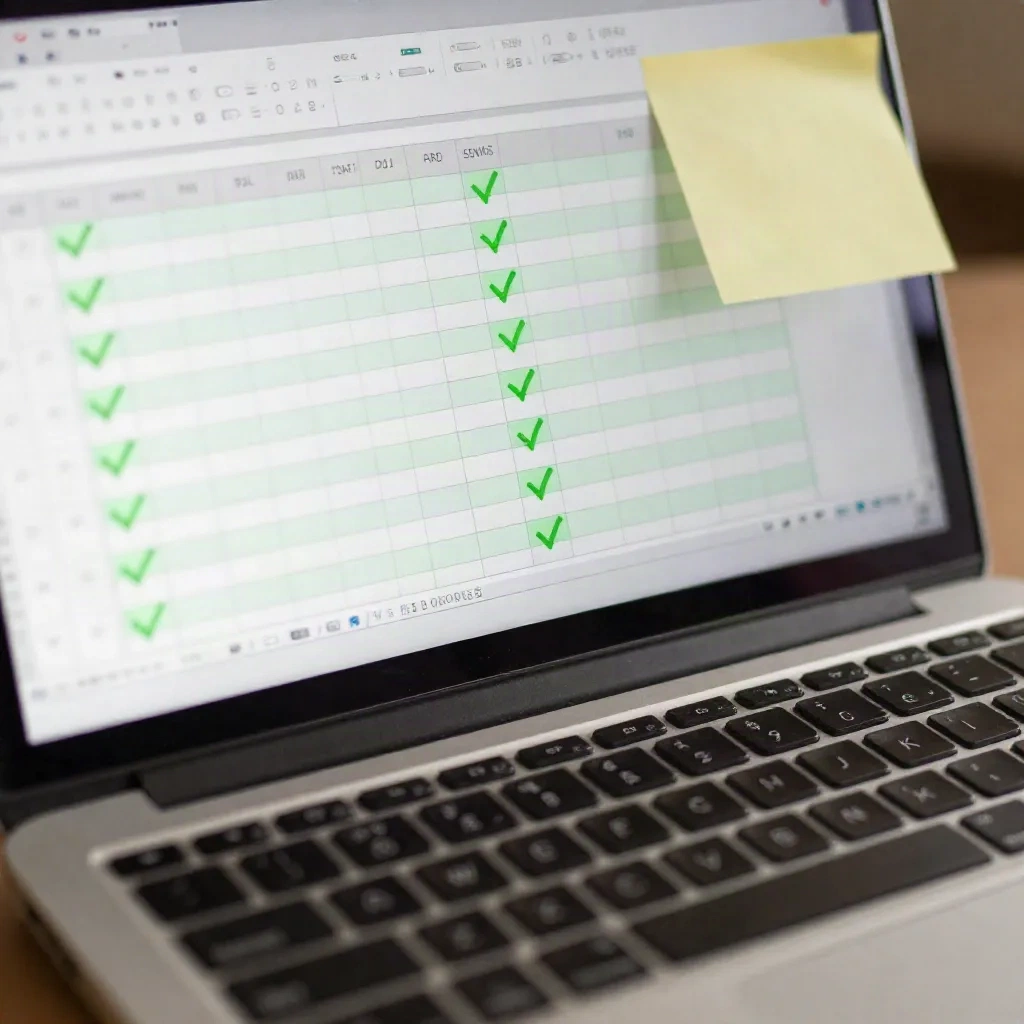
Aşağıdaki formüllerde ayırıcı, yerel ayarlarınıza göre virgül ya da noktalı virgül olabilir. Ayarınız noktalı virgül kullanıyorsa her virgülü noktalı virgüle çevirin. Söz dizimi İngilizce kalır.
Geciken maddeleri otomatik işaretleyin
E2:E500 aralığını seçin. Biçim > Koşullu biçimlendirme > Özel formül yolunu izleyip şunu yapıştırın (Excel'de aynı kural, eşdeğer menüden kurulur):
=AND($E2<TODAY(), $F2<>"Tamamlandı", $E2<>"")$E2<TODAY(): Son tarih bugünden önce.$F2<>"Tamamlandı": Madde henüz bitmemiş.$E2<>"": Boş satırları yok sayar. Bu koşul olmazsa boş alanınızın tamamı kırmızıya döner.
Dolgu rengini yumuşak bir kırmızı yapın. Tamamlanan maddeler sessiz kalır, geciken maddeler bağırır. Aferin Biscuit.
Kişi başına açık maddeleri sayın
Pano sekmesinde A2:A10 hücrelerine sorumluların adlarını yazın ve B2 hücresine şunu koyun:
=COUNTIFS(Kayıt!$D:$D, A2, Kayıt!$F:$F, "<>Tamamlandı", Kayıt!$C:$C, "<>")Kayıt!$D:$D: Sorumluların bulunduğu sütun.A2: Aranan değer, her seferinde bir isim.Kayıt!$F:$F, "<>Tamamlandı": Bitmiş işleri atlar.Kayıt!$C:$C, "<>": Madde metni olmayan satırları atlar.
Excel 2007 ve sonrasında ve Google E-Tablolar'da çalışır. Her sorumlu için aşağı doğru sürükleyin.
Yalnızca bu haftanın gecikenlerini listeleyin (yalnızca Sheets)
Bu formül FILTER kullanır. FILTER Google E-Tablolar'da, Excel 365'te ve Excel 2021'de vardır, Excel 2016'da yoktur. 2016 kullanıyorsanız yukarıdaki koşullu biçimlendirmeyi ve elle filtreyi kullanın.
=IFERROR(FILTER(Kayıt!A2:F, Kayıt!E2:E < TODAY(), Kayıt!F2:F <> "Tamamlandı", Kayıt!E2:E <> ""), "Geciken yok. Keyfini çıkarın.")Kayıt!A2:F: Döndürülecek sütunlar. Sheets açık uçlu aralık kabul eder, Excel iseA2:F500gibi sabit bir aralık ister.Ardışık her çift bir koşuldur. Hepsinin doğru olması gerekir.
Formülü Pano'nun A2 hücresine koyun. Geciken işler listesi her sabah kendini yeniler. Tablonuz yarın şekil değiştirirse bu formül de onu takip eder. FILTER eşleşme bulamazsa #N/A döndürür; IFERROR bunu sizin için sakin bir mesaja çevirir.
Kalan günleri görün
Kayıt sekmesinin G sütununa kısa bir geri sayım ekleyin:
=IF(OR(E2="", F2="Tamamlandı"), "", E2-TODAY())E2="": Son tarih yoksa hiçbir şey göstermez.F2="Tamamlandı": Bitmiş işte hiçbir şey göstermez.Diğer durumlarda kalan gün sayısını verir. Negatif değer gecikme demektir.
Sütunu düz sayı olarak biçimlendirin. 45123 gibi bir değer görürseniz hücre tarih olarak biçimlenmiştir; sayıya çevirin.
Notlarınızı yapıştırın, tek formülle ayırın
Notlarını "Ayşe | Revize teklifi gönder | Cuma" gibi düz satırlar halinde tutanlar için küçük bir numara var. Satırları geçici bir sekmenin A sütununa yapıştırın, sonra ayırın.
Google E-Tablolar'da:
=SPLIT(A2, "|")A2: Satırın bulunduğu hücre."|": Ayırıcı.
Parçalar B2:D2 hücrelerine yayılır. Excel 365'te aynı işi TEXTSPLIT(A2, "|") yapar. Eski Excel sürümlerinde Veri > Metni Sütunlara Dönüştür ile aynı ayırıcıyı kullanın.
Ardından fazla boşlukları =TRIM(B2) ile temizleyin. Sonunda boşluk bırakan bir isim COUNTIFS'i sessizce bozar ve sayım yanlış çıkar.
Tekrarlayan toplantılar için bir şablon
Haftalık toplantılarda tek bir ana şablondan her toplantı için bir sekme açın. Bizim kullandığımız yapı:
Başlık bloğu: Tarih, katılımcılar, hedef (1. ila 4. satırlar).
Gündem: Her konu için bir satır, dakika cinsinden süre bütçesiyle.
Kararlar: Kısa bir liste, geçmiş zamanla.
Aksiyon maddeleri: Yukarıdaki tablo ya da genel Kayıt sekmesine bağlantı.
Bekleme listesi: Bir sonraki toplantıya kalan sorular.
Süre bütçesi sütunu ekleyin ve en alta toplamı koyun:
=SUM(C6:C12)Toplam, toplantının süresinden fazlaysa hangi konunun kesileceğini zaten biliyorsunuz. Bunu pazartesi öğrenmek, dakika 58'de öğrenmekten iyidir.
Hazır bir aksiyon takip şablonu istiyorsanız Vertex42 aksiyon maddesi takip şablonu ücretsiz ve iyi bir başlangıçtır. İşaret kutuları tamamlanan işleri üstü çizili gösterir. İndirmeden önce lisans koşullarını kontrol edin. Uyarlayabileceğiniz bir toplantı tutanağı istiyorsanız Spreadsheet Daddy toplantı tutanağı şablonu da ücretsiz bir seçenektir.
Yapay zekâ not alıcısı işi yapsın mı?
Otter, Fireflies ve Notion'ın toplantı özellikleri artık toplantılara katılıp transkript ve özet çıkarıyor. Tek bir konuda çok iyiler: kimsenin yazmak zorunda kalmaması.
Yargı gerektiren işlerde ise zayıflar. Bir özet, üç espri cümlesini sıralayıp işi değiştiren tek kararı kaçırabilir. Sorumlusu olmayan otomatik bir aksiyon maddesi de daha güzel görünen bir hatadan ibarettir.
Bizim görüşümüz: kayıt aracını not tutan değil, güvenlik ağı olarak kullanın. Kendi dört satırlık yapınızı koruyun, sonra transkriptle karşılaştırın. Yapay zekâdan aksiyon maddelerini isteyin, ardından bunları Kayıt sekmesine yapıştırın ve sorumluyu ile son tarihi kendiniz doldurun.
Kaydetmeden önce şirket politikanızı kontrol edin ve herkese sorun. Bazı ülkeler görüşmedeki herkesten açık onay ister.
Bir de gizlilik meselesi var. Müşteri bilgisi, maaş ya da sağlıkla ilgili konular konuşulan bir toplantıyı kayıt aracına vermeden önce, o aracın verileri nerede sakladığını ve kimin erişebildiğini öğrenin. Sorunun cevabı belirsizse, o toplantının notunu elle tutmak en güvenli seçenektir.
Notları kalıcı kılan beş dakikalık takip ve sık yapılan hatalar
Notlar, insanlar görürse işe yarar. Toplantıdan sonra:
Notları bir saat içinde, hafıza tazeyken gönderin. En geç aynı gün.
Önce kararları ve aksiyon maddelerini yazın. Bağlam aşağıda gelsin.
Metni kopyalayıp yapıştırmak yerine tablonun bağlantısını paylaşın, böylece durumlar güncel kalır.
Bir sonraki toplantının başında Pano'yu açın ve oradan başlayın, sohbete değil.
Son adım tüm sistemin özüdür. Geçen haftanın açık işlerini iki dakikada gözden geçirmek, notları sorumluluğa dönüştürür.
Sık yapılan hatalar da şunlar:
Sorumlusu olmayan notlar. "Fiyat sayfasını güncellemeliyiz" bir dilektir. Bir isim ekleyin ya da satırı silin.
Belirsiz son tarihler. "Yakında" ve "gelecek hafta" tarih değildir. Gerçek tarihi yazın.
Her şey tek hücrede. Birleştirilmiş hücreler ve hücre içindeki paragraflar sıralamayı ve filtrelemeyi bozar. Her satırda tek bir madde olsun.
Serbest metin durumlar. "Devam ediyor", "yapılıyor" ve "sürüyor" aynı şeydir, ama üç ayrı biçimde sayılır. Açılır liste kullanın.
Metin olarak yazılmış tarihler.
=E2-TODAY()#VALUE!döndürüyorsa tarih metin olarak saklanmıştır. Tarihi yeniden yazın ya da=DATEVALUE(E2)kullanın.
Bu sistemi bir ekibe yaymak istiyorsanız, önce kendi toplantılarınızda iki hafta deneyin. Herkesin aynı sütunları doldurmasını zorlamayın. Sadece sorumlu ve son tarih sütunlarının boş kalmamasını isteyin, gerisi zamanla gelir.
Yalnızca bir şeyi değiştirecekseniz şunu değiştirin: aksiyon maddelerini sorumlusu ve tarihiyle birlikte, herkesin açabileceği bir tabloda satır olarak yazın. Kayıt sekmesi ve geciken kuralıyla başlayın. Bu on dakikalık kurulum bir sonraki toplantıda kendini öder. Panoyu birkaç haftalık veri biriktiğinde ekleyin. Otomasyonu ancak elle yapmak canınızı sıktığında kurun.
Söz dizimini ezberlemek istemiyorsanız, neyi saymak istediğinizi düz bir dille anlatın. Biscuit formülü sizin için getirir.