Como tomar notas numa reunião (com um rastreador no Sheets)
Resumo
Para tomar notas numa reunião, registe apenas decisões, ações com responsável e prazo, questões em aberto e os números citados. Escolha o método antes de a reunião começar, de preferência o método Quadrante nas reuniões de trabalho. Depois, passe as ações para uma folha de cálculo que assinala os atrasos automaticamente. Assim, as notas deixam de ficar numa gaveta e transformam-se em seguimento real.
Como tomar notas numa reunião? Registe apenas três coisas: decisões, ações com responsável e data, e questões em aberto. Tudo o resto é ruído. Não precisa de transcrição, basta uma estrutura simples e as ações numa folha de cálculo que vai voltar a abrir na segunda-feira. O Biscuit vai buscar as fórmulas, mas o hábito é seu.
Este guia reúne os métodos de tomar notas que aguentam reuniões reais e mostra uma configuração no Google Sheets e no Excel que transforma rabiscos num acompanhamento que lembra as tarefas com educação.
Porque é que as notas de reunião acabam numa gaveta
Conhece bem a situação. Noventa minutos a escrever, um muro de texto e, dois dias depois, ninguém consegue dizer quem prometeu o quê.
O problema raramente é a velocidade. É a estrutura. Notas escritas como uma sucessão de frases não se filtram, não se ordenam e não se contam. Notas escritas em linhas, sim.
É aí que uma folha de cálculo ganha o seu lugar. Uma reunião é uma pequena base de dados: pessoas, datas, decisões, tarefas. Se a tratar assim, o seguimento quase se faz sozinho.
Escolha o método antes de a reunião começar
A maioria dos guias lista cinco ou seis métodos. Na prática, deve escolher conforme o tipo de reunião. Eis a versão curta.
Esquema: melhor para reuniões orientadas por uma agenda e discussões lineares. Desfaz-se em sessões de brainstorming.
Cornell: melhor para formações e apresentações longas. Exige tempo depois da reunião.
Caixa: melhor para vários temas distintos, cada um com o seu responsável. Difícil de acompanhar quando as pessoas falam por cima umas das outras.
Quadrante: melhor para reuniões de projeto com muitas tarefas. Quatro zonas para vigiar ao mesmo tempo.
Anotação de diapositivos: melhor para apresentações em que o documento é partilhado antes. Inútil sem apresentação.
O resumo dos métodos de tomar notas em reunião da Fellow descreve cada um com mais detalhe, se quiser a versão longa.
A nossa opinião: para 80% das reuniões de trabalho, ganha o método Quadrante. Notas gerais, as suas ações, as ações dos outros e as perguntas. Quatro blocos, e os dois de tarefas correspondem diretamente às colunas de uma folha de cálculo.
Deixe o Cornell para os estudantes. Ninguém no trabalho tem dez minutos depois de uma reunião para preencher a caixa de resumo, e uma caixa de resumo vazia é pior do que não ter caixa.

O que escrever, o que deixar de fora e quem escreve
Antes da chamada, gaste dois minutos no cabeçalho. É aborrecido, mas poupa-lhe trabalho mais tarde.
Data, título da reunião e participantes
A agenda, copiada para as notas como títulos
Uma frase sobre o objetivo: “Decidir a repartição do orçamento do T4”, e não “Discutir orçamento”
Durante a chamada, capture quatro tipos de linhas e mais nenhuma:
Decisões. O que ficou acordado, no passado. “O lançamento passa para 14 de novembro.”
Ações. Verbo, responsável e prazo. “A Ana envia a cotação revista até sexta-feira.”
Questões em aberto. O que ninguém conseguiu responder. Estas tornam-se a próxima agenda.
Números. Qualquer valor que alguém cite. A memória é péssima com números.
Deixe de fora a conversa de circunstância, os argumentos repetidos e os minutos do tipo “deixe-me partilhar o ecrã”. Se se apanhar a escrever uma frase completa do que alguém disse, pare e escreva a conclusão.
Escrever à mão ou no teclado? Ambos funcionam. Escolha o que lhe deixa ouvir. Se escreve tão depressa que consegue transcrever, provavelmente já não está a pensar.
Se dirige a reunião, não tome as notas ao mesmo tempo. Entregue a tarefa a alguém e rode-a semanalmente. Quem toma as notas é dono da página até o email de seguimento ser enviado. Ponha as notas numa folha do Google partilhada durante a chamada, para que todos vejam as ações aparecer em tempo real. As pessoas corrigem os próprios prazos no momento, e isso só já elimina metade das conversas do tipo “nunca concordei com isso”.
Folha de cálculo: um registo de reuniões que faz o seguimento por você
Eis a folha que construiríamos. Dois separadores.
Separador 1, “Registo”: uma linha por ação, em todas as reuniões.
Colunas: A Data, B Reunião, C Ação, D Responsável, E Prazo, F Estado.
Separador 2, “Painel”: contagens e a lista do que está atrasado.
Na coluna F, crie uma lista pendente (Dados > Validação de dados > Lista suspensa) com Aberto, Em curso e Concluído. Assim tem um estado limpo que pode contar.
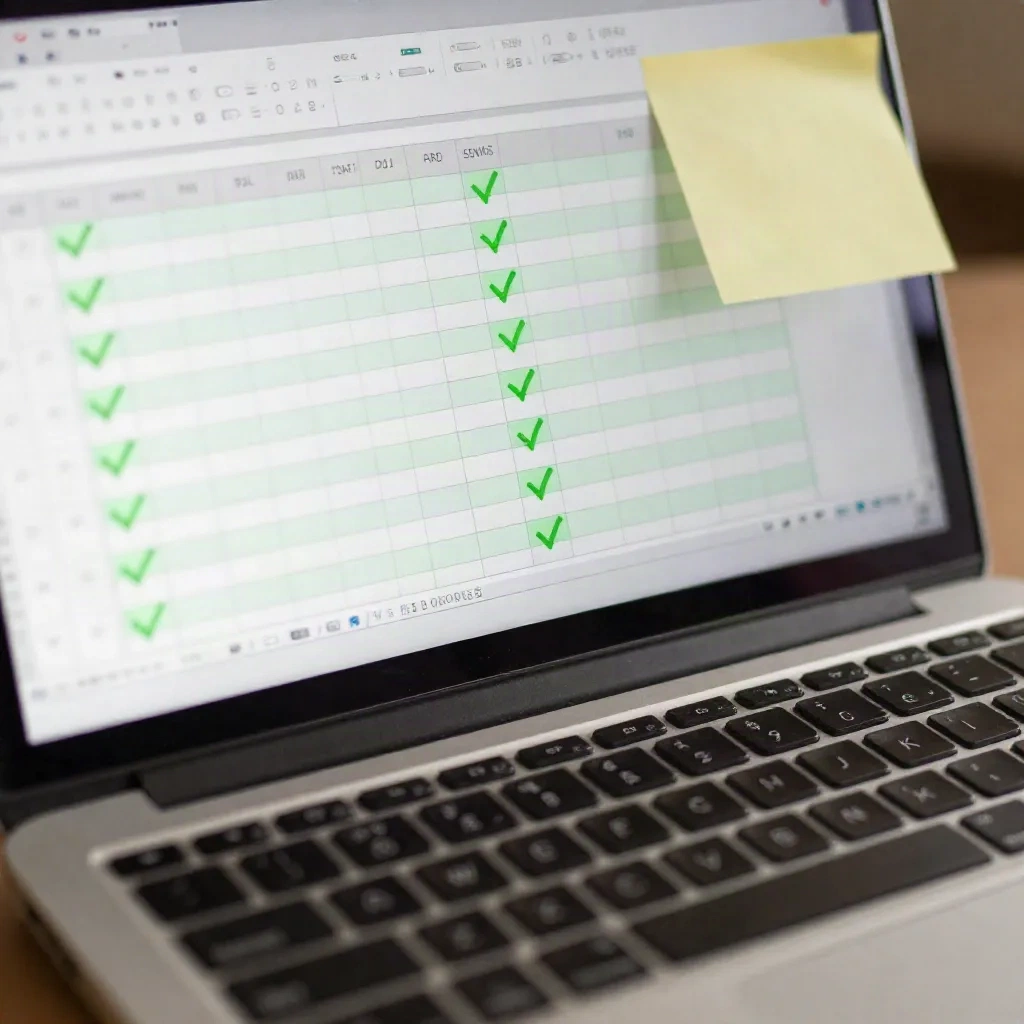
Assinalar automaticamente os itens em atraso
Selecione E2:E500 e depois Formatar > Formatação condicional > Fórmula personalizada. Cole esta fórmula (funciona no Google Sheets e no Excel, com a regra criada pelo menu equivalente):
=AND($E2<TODAY(), $F2<>"Concluído", $E2<>"")$E2<TODAY(): o prazo já passou.$F2<>"Concluído": a ação ainda não está terminada.$E2<>"": ignora as linhas vazias, caso contrário toda a área em branco fica vermelha.
Defina um preenchimento vermelho suave. Os itens concluídos ficam discretos e os atrasados chamam a atenção. Boa, Biscuit.
Contar as ações abertas por pessoa
No separador Painel, liste os responsáveis em A2:A10 e coloque esta fórmula em B2:
=COUNTIFS(Registo!$D:$D, A2, Registo!$F:$F, "<>Concluído", Registo!$C:$C, "<>")Registo!$D:$D: a coluna dos responsáveis.A2: o valor procurado, um nome de cada vez.Registo!$F:$F, "<>Concluído": ignora o trabalho terminado.Registo!$C:$C, "<>": ignora as linhas sem texto na ação.
Funciona no Excel 2007 e posteriores, e no Google Sheets. Arraste para baixo para cada responsável.
Só os atrasos desta semana (apenas Sheets)
Esta fórmula usa FILTER, que existe no Google Sheets e no Excel 365 e 2021, mas não no Excel 2016. Se usar o 2016, use a formatação condicional acima e um filtro manual.
=FILTER(Registo!A2:F, Registo!E2:E < TODAY(), Registo!F2:F <> "Concluído", Registo!E2:E <> "")Registo!A2:F: as colunas a devolver. O Sheets aceita intervalos abertos, mas o Excel prefere um intervalo fixo comoA2:F500.Cada par seguinte é uma condição. Todas têm de ser verdadeiras.
Coloque a fórmula na célula A2 do Painel e a lista de atrasos reconstrói-se sozinha todas as manhãs. Se a sua tabela mudar de forma amanhã, esta fórmula acompanha.
Um aviso: FILTER devolve #N/A quando nada corresponde. Envolva-a para que o painel diga algo simpático:
=IFERROR(FILTER(Registo!A2:F, Registo!E2:E < TODAY(), Registo!F2:F <> "Concluído", Registo!E2:E <> ""), "Nada em atraso. Aproveite o silêncio.")Dias até ao prazo
Na coluna G do Registo, adicione uma contagem decrescente:
=IF(OR(E2="", F2="Concluído"), "", E2-TODAY())E2="": sem prazo, não mostra nada.F2="Concluído": terminada, não mostra nada.Caso contrário, o número de dias que faltam. Um valor negativo significa atraso.
Formate a coluna como número, não como data. Se vir algo como 45123, a célula está formatada como data. Mude para número simples.
Se preferir um modelo pronto em vez de construir o seu, o modelo de acompanhamento de ações da Vertex42 é um bom ponto de partida gratuito, com caixas de verificação que riscam as tarefas concluídas. Verifique a licença na página de download antes de a partilhar.
Cole as notas e separe-as com uma fórmula
Um truque para quem toma notas em texto simples, em linhas do tipo “Ana | Enviar cotação revista | Sexta-feira”. Cole as linhas na coluna A de um separador de rascunho e depois separe-as.
No Google Sheets:
=SPLIT(A2, "|")A2: a célula com a linha."|": o separador.
O Sheets distribui as três partes por B2:D2. No Excel 365, TEXTSPLIT(A2, "|") faz o mesmo. No Excel mais antigo, use Dados > Texto para colunas com o mesmo separador.
Depois, retire os espaços extra com =TRIM(B2). Nomes com um espaço no fim partem o COUNTIFS em silêncio, e o Biscuit volta de mãos vazias.
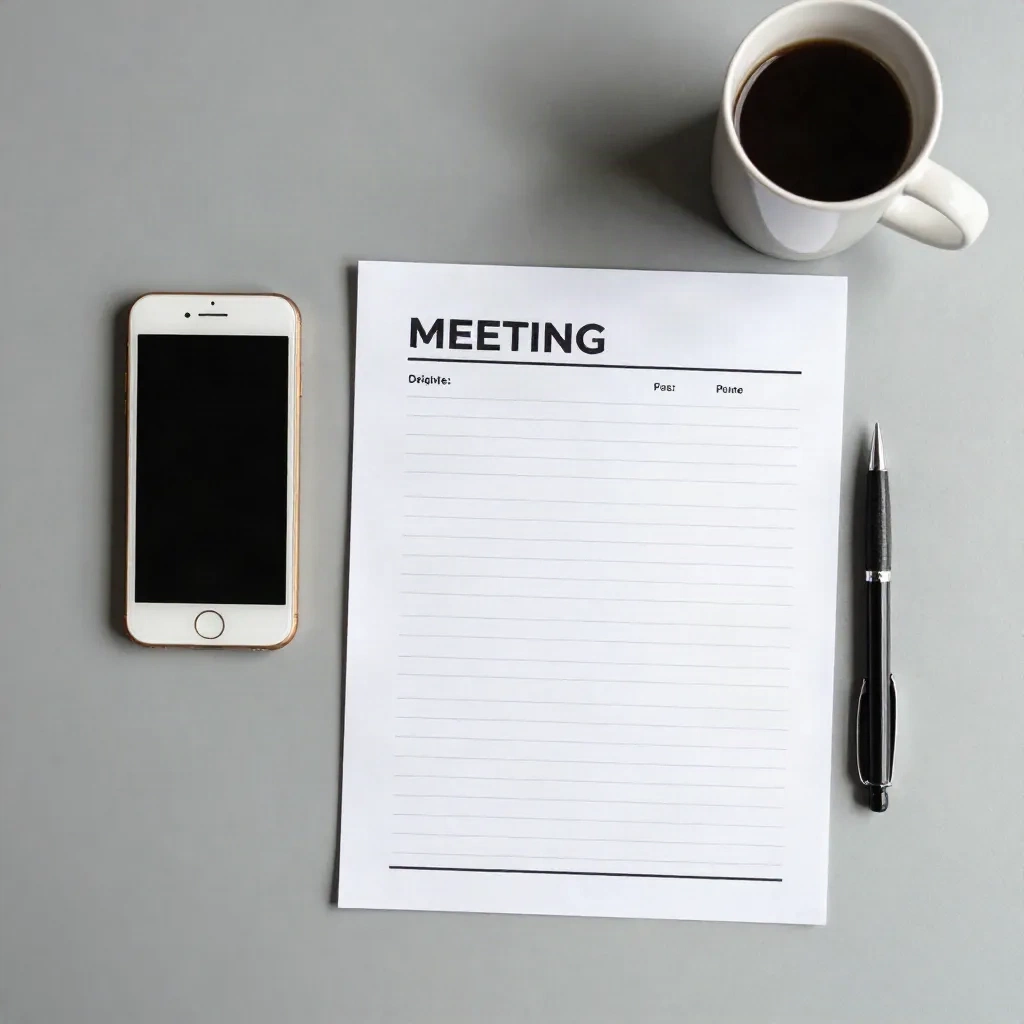
Um modelo para reuniões recorrentes
Para reuniões semanais, crie um separador por reunião a partir de um modelo mestre. A estrutura que usamos:
Cabeçalho: data, participantes e objetivo (linhas 1 a 4).
Agenda: uma linha por tema, com um tempo previsto em minutos.
Decisões: uma lista curta, no passado.
Ações: o Registo acima, ou uma ligação ao Registo global.
Parque de estacionamento: perguntas para a próxima vez.
Adicione uma coluna de tempo previsto e um total no fim:
=SUM(C6:C12)Se o total for superior à duração da reunião, já sabe qual o tema que vai ser cortado. Mais vale descobri-lo na segunda-feira do que no minuto 58.
O modelo de atas de reunião da Spreadsheet Daddy é outra opção gratuita, se preferir algo para adaptar em vez de construir do zero.
Deve deixar uma IA tomar as notas?
Ferramentas como o Otter, o Fireflies e as funcionalidades de reunião do Notion entram nas chamadas e produzem transcrições e resumos. São boas numa coisa: ninguém tem de escrever.
São mais fracas no discernimento. Um resumo enumera de bom grado as três piadas e deixa escapar a única decisão que contava. E uma ação gerada automaticamente, sem responsável, é apenas um erro com melhor aspeto.
A nossa opinião: use um gravador como rede de segurança, não como quem toma as notas. Mantenha a sua estrutura de quatro linhas e depois confronte-a com a transcrição. Peça à IA as ações e cole-as no Registo, preenchendo você próprio o responsável e o prazo.
Verifique a política da sua empresa e pergunte às pessoas antes de gravar. Em alguns países é preciso o consentimento explícito de todos os participantes da chamada.
O seguimento de cinco minutos e os erros a evitar
As notas só importam se as pessoas as virem. Depois da reunião:
Envie as notas no espaço de uma hora, enquanto a memória está fresca. No próprio dia, no máximo.
Comece pelas decisões e pelas ações. O contexto vem depois.
Partilhe uma ligação para a folha, e não uma cópia colada, para que os estados se mantenham atualizados.
Abra o Painel no início da próxima reunião e comece por aí, e não pela conversa de circunstância.
Este último passo é todo o sistema. Rever durante dois minutos as ações abertas da semana passada é o que transforma notas em responsabilidade.
Erros comuns, corrigidos:
Notas sem responsável. “Devíamos atualizar a página de preços” é um desejo. Acrescente um nome ou apague a linha.
Prazos vagos. “Em breve” e “para a semana” não são datas. Escreva a data.
Tudo numa célula. Células fundidas e parágrafos dentro de uma célula estragam a ordenação e os filtros. Um item por linha.
Estados em texto livre. “Em progresso”, “a fazer” e “WIP” são a mesma coisa contada de três maneiras. Use uma lista pendente.
Data escrita como texto. Se
=E2-TODAY()devolver#VALUE!, a data está guardada como texto. Escreva-a de novo ou use=DATEVALUE(E2).
Se só mudar uma coisa, mude esta: escreva as ações como linhas com responsável e data, numa folha que toda a gente consiga abrir. Comece pelo separador Registo e pela regra de atraso. São dez minutos de configuração que compensam já na reunião seguinte. Acrescente o painel quando tiver algumas semanas de dados, e automatize apenas quando a versão manual começar a incomodar.
E se preferir não decorar a sintaxe de FILTER ou de COUNTIFS, o Biscuit escreve-as a partir de uma descrição em linguagem simples. Diga-lhe o que quer contar e ele vai buscar a fórmula.