Jak robić notatki na spotkaniu (z trackerem w Arkuszach)
Summary
Podczas spotkania zapisuj tylko decyzje, zadania z osobą odpowiedzialną i terminem, otwarte pytania oraz podane liczby. Wybierz strukturę wcześniej, na przykład metodę ćwiartek lub konspekt, i pomiń transkrypcję. Potem wpisuj zadania jako wiersze w trackerze w Arkuszach Google lub Excelu z listą statusów i regułą spóźnień, żeby follow-up działał bez ganiania ludzi.
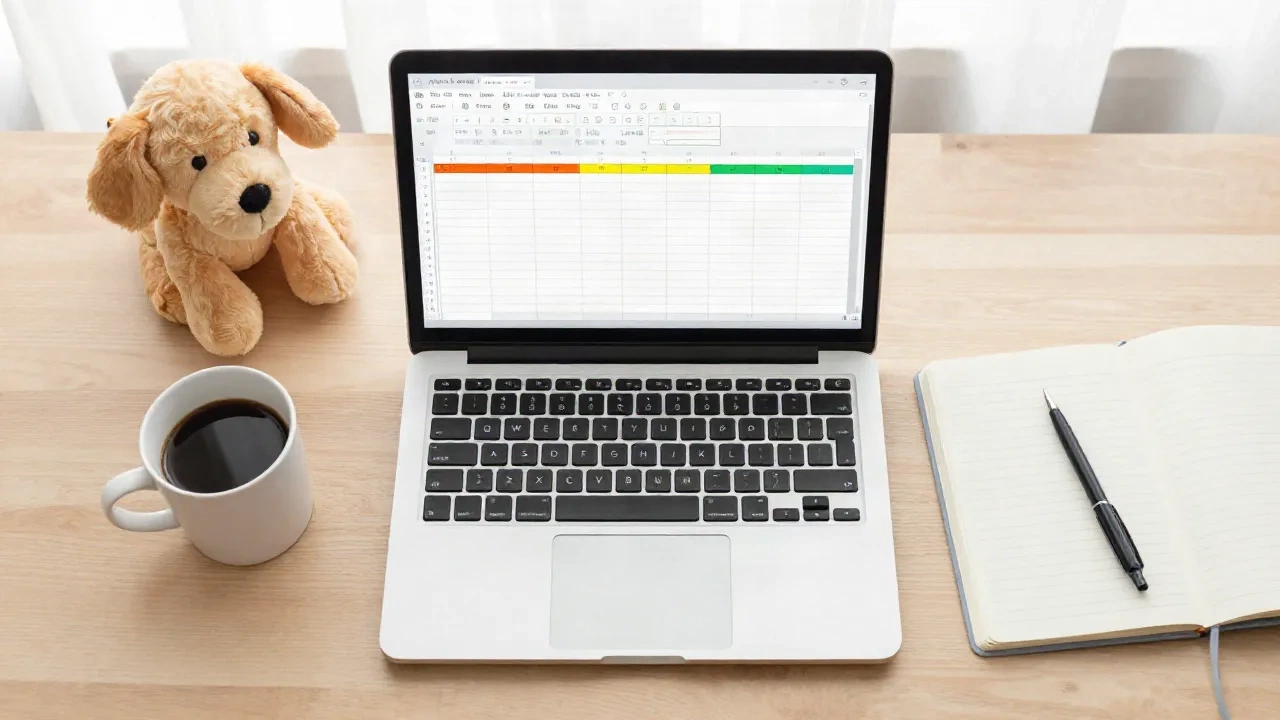
Jak robić notatki na spotkaniu? Zapisuj tylko trzy rzeczy: decyzje, zadania z osobą odpowiedzialną i terminem oraz otwarte pytania. Reszta to szum. Nie przepisuj transkrypcji, trzymaj prostą strukturę i wpisz zadania do arkusza, który naprawdę otworzysz w poniedziałek. Biscuit znajdzie formuły, ale nawyk musisz wyrobić sam.
Ten przewodnik pokazuje metody notatek, które sprawdzają się na prawdziwych spotkaniach, a potem konfigurację w Arkuszach Google i w Excelu. Zamienia ona bazgroły w tracker, który uprzejmie przypomina o zaległych zadaniach.
Dlaczego notatki ze spotkań lądują w szufladzie
Znasz to. Półtorej godziny pisania, ściana tekstu, a dwa dni później nikt nie pamięta, kto co obiecał.
Problem rzadko dotyczy szybkości. Chodzi o strukturę. Notatki zapisane jako strumień zdań nie da się filtrować, sortować ani liczyć. Notatki zapisane jako wiersze da się.
Tu arkusz zarabia na swoje miejsce. Spotkanie to mała baza danych: ludzie, terminy, decyzje, zadania. Jeśli tak je potraktujesz, dalsza część pracy prawie wykonuje się sama.
Wybierz metodę przed spotkaniem, a nie w jego trakcie
Większość poradników wymienia pięć albo sześć metod. W praktyce wybór zależy od rodzaju spotkania. Krótka wersja:
Konspekt: dobry na spotkania prowadzone według agendy. Rozsypuje się przy burzy mózgów.
Cornell: dobry na szkolenia i długie briefingi. Wymaga czasu po spotkaniu.
Pudełka (Box): dobre przy kilku osobnych tematach, z których każdy ma własnego właściciela. Trudne, gdy wszyscy mówią naraz.
Ćwiartki (Quadrant): dobre na spotkania projektowe z dużą liczbą zadań. Cztery strefy do pilnowania naraz.
Adnotacje na slajdach: dobre, gdy prezentacja jest wysłana wcześniej. Bez slajdów bezużyteczne.
Zestawienie metod notatek ze spotkań od Fellow opisuje każdą z nich szczegółowo, jeśli chcesz wersję długą.
Nasza opinia: w 80 procentach spotkań służbowych wygrywa metoda ćwiartek. Ogólne notatki, Twoje zadania, zadania innych osób, pytania. Cztery kubełki, a dwa z nich dotyczące zadań przekładają się wprost na kolumny arkusza.
Pomiń Cornell, chyba że jesteś studentem. Nikt w pracy nie ma dziesięciu minut po spotkaniu, żeby wypełnić pole podsumowania, a puste pole podsumowania jest gorsze niż brak pola.

Co zapisywać, a czego nie
Przed rozmową poświęć dwie minuty na nagłówek. To nudne, ale później oszczędza czas.
Data, tytuł spotkania, uczestnicy
Agenda, przepisana do notatek jako nagłówki
Jedno zdanie o celu: „Ustalić podział budżetu na czwarty kwartał”, a nie „Omówić budżet”
W trakcie rozmowy zapisuj cztery rodzaje linijek i nic poza nimi:
Decyzje. Co zostało uzgodnione, w czasie przeszłym. „Premiera przesunięta na 14 listopada.”
Zadania. Czasownik, osoba odpowiedzialna, termin. „Ania wysyła poprawioną wycenę do piątku.”
Otwarte pytania. To, na co nikt nie umiał odpowiedzieć. Stają się punktami następnego spotkania.
Liczby. Każda cyfra, którą ktoś podaje. Pamięć fatalnie radzi sobie z liczbami.
Pomijaj small talk, powtarzające się spory i minuty w stylu „czekaj, udostępnię ekran”. Jeśli łapiesz się na przepisywaniu całego zdania, przerwij i zapisz wniosek.
Pisać na klawiaturze czy odręcznie? Oba sposoby działają. Wybierz ten, który pozwala ci słuchać. Jeśli piszesz tak szybko, że transkrybujesz, to prawdopodobnie nie myślisz.
Jedna osoba notuje, wszyscy czytają
Jeśli prowadzisz spotkanie, nie notuj jednocześnie. Oddaj to zadanie komuś i zmieniaj osobę co tydzień. Osoba notująca odpowiada za stronę, aż wyjdzie mail z podsumowaniem.
Trzymaj notatki we wspólnym arkuszu Google w trakcie rozmowy. Wszyscy widzą, jak zadania pojawiają się na żywo, a ludzie od razu poprawiają własne terminy. Samo to usuwa połowę rozmów w stylu „ja się na to nigdy nie zgodziłem”.
Arkusz: dziennik spotkań, który sam przypomina o zadaniach
Oto arkusz, który zbudowalibyśmy. Dwie karty.
Karta 1, „Dziennik”: jeden wiersz na zadanie, ze wszystkich spotkań.
Kolumny: A Data, B Spotkanie, C Zadanie, D Osoba odpowiedzialna, E Termin, F Status.
Karta 2, „Pulpit”: liczniki i lista spraw spóźnionych.
W kolumnie F ustaw listę rozwijaną (w Arkuszach: Dane > Weryfikacja danych > lista rozwijana) z wartościami: Otwarte, W toku, Gotowe. Wartość „Gotowe” jest tu ważna, bo wszystkie formuły poniżej właśnie na nią patrzą.
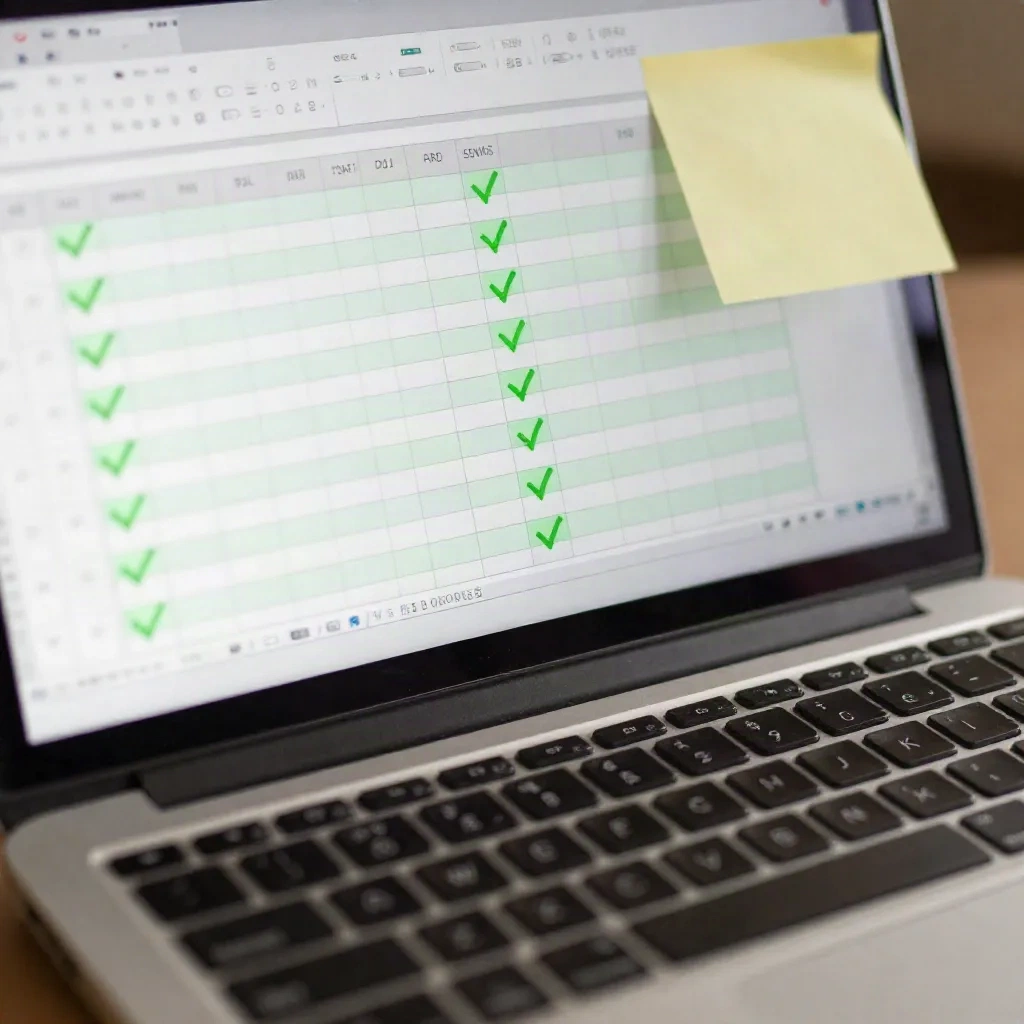
Oznacz przeterminowane zadania automatycznie
Zaznacz E2:E500, potem wybierz Format > Formatowanie warunkowe > Formuła niestandardowa jest. Wklej poniższy warunek. W Excelu ten sam warunek znajdziesz w Formatowanie warunkowe > Nowa reguła, opcja „Użyj formuły do określenia komórek”.
=AND($E2<TODAY(), $F2<>"Gotowe", $E2<>"")$E2<TODAY(): termin jest przed dzisiejszą datą.$F2<>"Gotowe": zadanie nie jest zamknięte.$E2<>"": pomija puste wiersze, inaczej cały pusty obszar zaczerwieniłby się.
Ustaw wypełnienie na łagodną czerwień. Zrobione zadania są ciche, spóźnione krzyczą. Dobry pies.
Policz otwarte zadania dla każdej osoby
Na karcie Pulpit wpisz osoby w A2:A10, a w B2 wklej:
=COUNTIFS(Dziennik!$D:$D, A2, Dziennik!$F:$F, "<>Gotowe", Dziennik!$C:$C, "<>")Dziennik!$D:$D: zakres osób odpowiedzialnych.A2: wartość_szukana, jedno nazwisko naraz.Dziennik!$F:$F, "<>Gotowe": pomija zakończoną pracę.Dziennik!$C:$C, "<>": pomija wiersze bez treści zadania.
Działa w Excelu 2007 i nowszych oraz w Arkuszach Google. Przeciągnij w dół, żeby objąć kolejne osoby.
Pokaż tylko spóźnione zadania (tylko Arkusze)
Ta formuła korzysta z FILTER, który istnieje w Arkuszach Google oraz w Excelu 365 i 2021, ale nie w Excelu 2016. Jeśli masz 2016, użyj formatowania warunkowego z góry i ręcznego filtra.
=FILTER(Dziennik!A2:F, Dziennik!E2:E < TODAY(), Dziennik!F2:F <> "Gotowe", Dziennik!E2:E <> "")Dziennik!A2:F: kolumny do zwrócenia. Arkusze akceptują otwarte zakresy, Excel woli stały zakres w rodzajuA2:F500.Każda kolejna para to warunek. Wszystkie muszą być prawdziwe.
Wklej ją do komórki A2 na karcie Pulpit, a lista spóźnień odbuduje się sama każdego ranka. Jeśli tabela jutro zmieni kształt, ta formuła za nią nadąży.
Uwaga: FILTER zwraca #N/A, gdy nic nie pasuje. Owiń go, żeby pulpit mówił coś przyjaznego:
=IFERROR(FILTER(Dziennik!A2:F, Dziennik!E2:E < TODAY(), Dziennik!F2:F <> "Gotowe", Dziennik!E2:E <> ""), "Nic nie jest spóźnione. Ciesz się ciszą.")Dni do terminu
W kolumnie G karty Dziennik dodaj szybkie odliczanie:
=IF(OR(E2="", F2="Gotowe"), "", E2-TODAY())E2="": brak terminu, nic nie pokazuj.F2="Gotowe": zrobione, nic nie pokazuj.W pozostałych przypadkach liczba dni do terminu. Wartość ujemna oznacza spóźnienie.
Sformatuj kolumnę jako liczbę, a nie datę. Jeśli widzisz coś w rodzaju 45123, komórka jest sformatowana jako data. Zmień format na zwykłą liczbę.
Jeśli wolisz gotowy układ zamiast własnego, tracker zadań Vertex42 to solidny darmowy start, z polami wyboru, które przekreślają zrobione zadania. Przed udostępnianiem sprawdź licencję na stronie pobierania.
Wklej notatki i rozbij je jedną formułą
Dla osób, które notują zwykły tekst w rodzaju „Ania | Wyślij poprawioną wycenę | Piątek”: wklej linie do kolumny A roboczej karty, a potem je rozbij.
W Arkuszach Google:
=SPLIT(A2, "|")A2: komórka z linią."|": separator.
Arkusze rozsypią trzy fragmenty na B2:D2. W Excelu 365 zrobi to TEXTSPLIT(A2, "|"). W starszym Excelu użyj Dane > Tekst jako kolumny z tym samym separatorem.
Potem usuń zbędne spacje formułą =TRIM(B2). Nazwisko z końcową spacją po cichu psuje COUNTIFS, a wtedy Biscuit wraca z pustymi łapami.
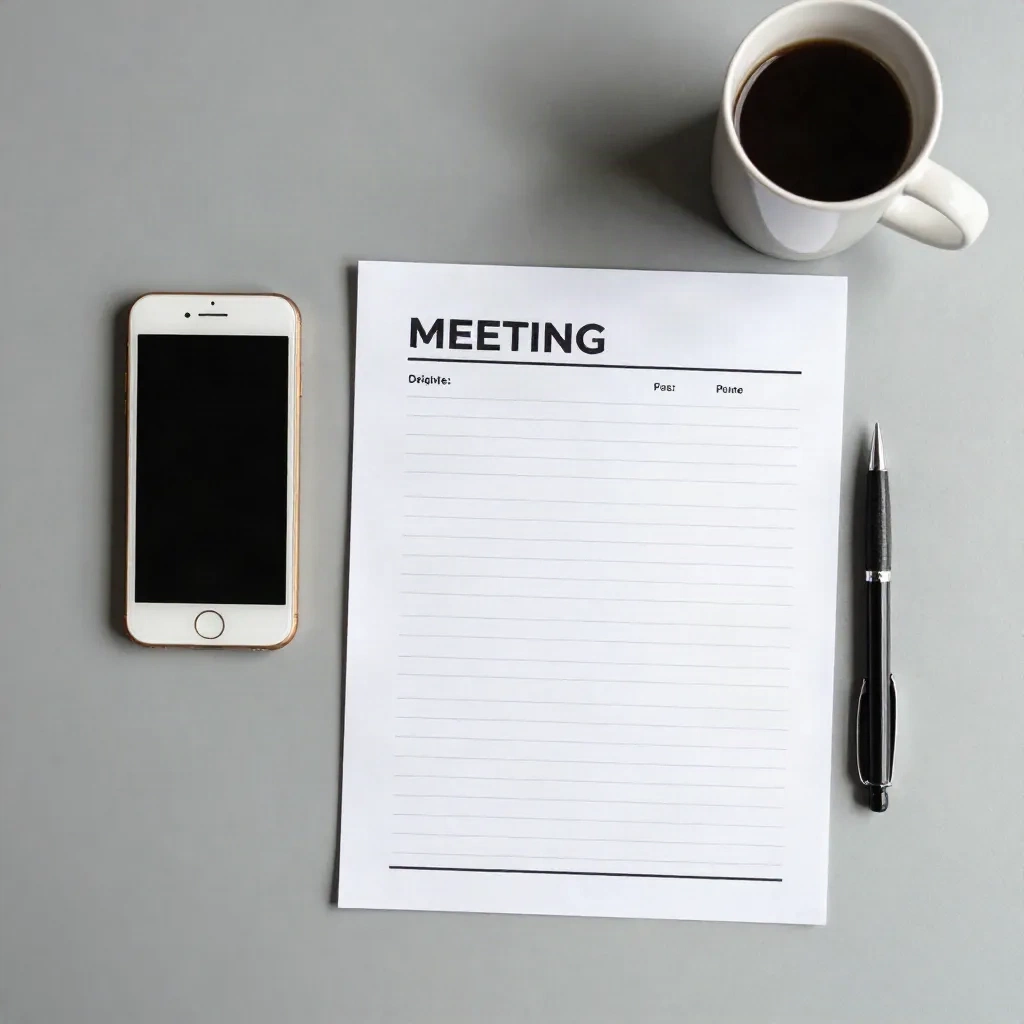
Szablon na spotkania cykliczne
Przy cotygodniowych spotkaniach zrób jedną kartę na każde spotkanie z jednego wspólnego wzorca. Struktura, której używamy:
Nagłówek: data, uczestnicy, cel (wiersze 1-4).
Agenda: jeden wiersz na temat, z budżetem czasu w minutach.
Decyzje: krótka lista, w czasie przeszłym.
Zadania: wiersze z karty Dziennik albo link do niej.
Parking: pytania na następne spotkanie.
Dodaj kolumnę z budżetem czasu i sumę na dole:
=SUM(C6:C12)Jeśli suma jest większa niż długość spotkania, już wiesz, który temat zostanie ucięty. Lepiej dowiedzieć się w poniedziałek niż w pięćdziesiątej ósmej minucie.
Szablon protokołu ze spotkania od Spreadsheet Daddy to kolejna darmowa opcja, jeśli wolisz coś do dopasowania zamiast budowania od zera.
Czy oddać notowanie AI?
Narzędzia takie jak Otter, Fireflies i funkcje spotkań w Notion dołączają do rozmów, tworzą transkrypcje i podsumowania. Dobrze robią jedną rzecz: nikt nie musi nic pisać.
Gorzej radzą sobie z oceną. Podsumowanie chętnie wymieni trzy żarty i przeoczy jedną decyzję, która miała znaczenie. A automatyczne zadanie bez osoby odpowiedzialnej to tylko ładniej wyglądający błąd.
Nasza opinia: używaj nagrywania jako siatki bezpieczeństwa, a nie jako notatnika. Trzymaj własną czterolinijkową strukturę, a potem sprawdź ją z transkrypcją. Poproś AI o listę zadań, wklej ją do karty Dziennik i sam uzupełnij osobę oraz termin.
Sprawdź zasady obowiązujące w firmie i zapytaj uczestników przed nagraniem. W niektórych krajach wymagana jest wyraźna zgoda wszystkich osób biorących udział w rozmowie.
Pięciominutowe podsumowanie, które sprawia, że notatki działają
Notatki mają sens tylko wtedy, gdy ktoś je zobaczy. Po spotkaniu:
Wyślij notatki w ciągu godziny, póki pamięć jest świeża. Najpóźniej tego samego dnia.
Zacznij od decyzji i zadań. Kontekst zostaw niżej.
Wyślij link do arkusza, a nie wklejoną kopię, żeby statusy były aktualne.
Otwórz Pulpit na początku następnego spotkania i zacznij od niego, a nie od small talku.
Ostatni krok to cały system. Dwie minuty na przejrzenie otwartych zadań z zeszłego tygodnia zamieniają notatki w odpowiedzialność.
Częste błędy i jak je naprawić
Notatki bez osoby odpowiedzialnej. „Powinniśmy zaktualizować stronę z cennikiem” to życzenie. Dopisz nazwisko albo usuń linijkę.
Mgliste terminy. „Wkrótce” i „w przyszłym tygodniu” to nie daty. Wpisz konkretny dzień.
Wszystko w jednej komórce. Scalone komórki i akapity w komórce psują sortowanie i filtrowanie. Jedno zadanie w jednym wierszu.
Statusy wolnym tekstem. „W trakcie”, „robię”, „WIP” to to samo, liczone trzy razy. Używaj listy rozwijanej.
Data wpisana jako tekst. Jeśli
=E2-TODAY()zwraca błąd, data jest zapisana jako tekst. Wpisz ją ponownie albo użyj=DATEVALUE(E2).
Co zrobilibyśmy naprawdę
Jeśli zmienisz tylko jedną rzecz, zmień tę: zapisuj zadania jako wiersze z osobą i terminem, w arkuszu, który każdy może otworzyć. Zacznij od karty Dziennik i reguły spóźnień. To dziesięć minut konfiguracji, które zwróci się już na najbliższym spotkaniu.
Pulpit dodaj, gdy masz kilka tygodni danych. Automatyzację dokładaj dopiero wtedy, gdy wersja ręczna zacznie przeszkadzać.
A jeśli nie chcesz pamiętać składni FILTER ani COUNTIFS, Biscuit napisze je na podstawie opisu zwykłym językiem. Powiedz mu, co chcesz policzyć, a on przyniesie formułę.