Notities maken tijdens een vergadering in Google Sheets
Samenvatting
Notities maken tijdens een vergadering werkt als je alleen beslissingen, actiepunten met eigenaar en deadline, open vragen en cijfers noteert. Kies een methode op basis van het type vergadering; voor de meeste werkvergaderingen is Quadrant het sterkst. Zet actiepunten in een gedeeld logboek in Google Sheets of Excel, met een regel die achterstallige items markeert en een formule die openstaande taken per persoon telt.
Notities maken tijdens een vergadering draait om drie dingen: beslissingen, actiepunten met een eigenaar en een datum, en open vragen. De rest is ruis. Sla het volledige transcript over, houd de structuur eenvoudig en zet de actiepunten in een spreadsheet die je op maandag echt opent. Biscuit haalt de formules op, maar de gewoonte moet je zelf opbouwen.
Deze gids behandelt de notitiemethodes die in echte vergaderingen standhouden. Daarna laten we een Google Sheets- en Excel-setup zien die van gekrabbel een tracker maakt, een tracker die je beleefd herinnert aan wat nog openstaat.
Waarom de notities van de meeste vergaderingen in een la belanden
Je kent het. Negentig minuten typen, een muur van tekst, en twee dagen later weet niemand meer wie wat heeft beloofd.
Het probleem is zelden de snelheid. Het is de structuur. Notities die als een stroom van zinnen zijn geschreven, kun je niet filteren, sorteren of tellen. Notities in rijen wel.
Daar komt de spreadsheet in beeld. Een vergadering is een kleine database: mensen, data, beslissingen, taken. Behandel hem zo en de opvolging regelt zich bijna vanzelf.
Kies een methode voordat de vergadering begint
De meeste gidsen noemen vijf of zes methodes. In de praktijk kies je op basis van het type vergadering. Dit is de korte versie.
Outline: het beste voor vergaderingen met een agenda en een lineair verloop. Valt uit elkaar in een brainstorm.
Cornell: het beste voor trainingen en lange briefings. Kost tijd na afloop.
Box: het beste voor meerdere afzonderlijke onderwerpen, elk met een eigen eigenaar. Lastig als iedereen door elkaar praat.
Quadrant: het beste voor projectvergaderingen met veel taken. Vier zones om tegelijk in de gaten te houden.
Dia-annotatie: het beste voor presentaties waarvan de slides vooraf zijn gedeeld. Zonder deck is het nutteloos.
De uitleg van Fellow over methodes voor notities maken in vergaderingen gaat per methode dieper in.
Onze mening: voor tachtig procent van de werkvergaderingen wint de Quadrant-methode. Algemene notities, jouw actiepunten, actiepunten van anderen, open vragen. Vier vakken, en de twee taakvakken passen rechtstreeks op spreadsheetkolommen.
Sla Cornell over, tenzij je student bent. Niemand op het werk heeft na een vergadering tien minuten om het samenvattingsvak in te vullen, en een lege samenvattingsbox is erger dan geen box.

Wat je opschrijft en wat je weglaat
Besteed voor de call twee minuten aan de kop. Het is saai, maar het bespaart je later veel werk.
Datum, titel van de vergadering, deelnemers
De agenda, overgenomen in je notities als koppen
Een zin over het doel: "Beslissen over de verdeling van het Q4-budget", niet "Budget bespreken"
Tijdens de call noteer je vier soorten regels, en niets anders:
Beslissingen. Wat is afgesproken, in de voltooid tijd. "De lancering schuift naar 14 november."
Actiepunten. Werkwoord, eigenaar, deadline. "Priya stuurt de aangepaste offerte vrijdag."
Open vragen. Dingen waar niemand antwoord op had. Die worden de agenda van de volgende keer.
Cijfers. Elk getal dat iemand noemt. Het geheugen is slecht met getallen.
Laat de small talk, de herhaalde discussies en de minuten van "ik deel even mijn scherm" weg. Merk je dat je een volledige zin typt die iemand zei, stop dan en schrijf de conclusie op.
Typen of met de hand schrijven? Allebei werkt. Kies wat je de ruimte geeft om te luisteren. Als je zo snel typt dat je alles woord voor woord meeschrijft, denk je waarschijnlijk niet na.
Eén persoon schrijft, iedereen leest mee
Als jij de vergadering leidt, neem dan de notities niet zelf. Geef die taak aan iemand en wissel wekelijks. De notulist blijft eigenaar van de pagina tot de opvolgingsmail is verstuurd.
Zet de notities tijdens de call in een gedeelde Google Sheet, zodat iedereen de actiepunten live ziet verschijnen. Mensen corrigeren hun eigen deadline meteen. Dat alleen haalt al de helft van de discussies "dat heb ik nooit afgesproken" weg.
De Sheets-setup: een vergaderlogboek dat de opvolging doet
Dit is de sheet die we zouden bouwen. Twee tabbladen.
Een opmerking voor wie Excel of Sheets in het Nederlands gebruikt: de formules hieronder staan in Engelse syntax, want dat is de vorm die je overal terugvindt. In een Nederlandstalig Excel heten sommige functies anders (COUNTIFS wordt AANTALLEN.ALS, IFERROR wordt ALS.FOUT, TODAY wordt VANDAAG) en worden komma's vaak puntkomma's. In Google Sheets blijven de functienamen Engels, maar het scheidingsteken volgt je regionale instelling, en die is bij veel Nederlandse gebruikers de puntkomma.
Tabblad 1, "Log": één rij per actiepunt, over alle vergaderingen heen.
Kolommen: A Datum, B Vergadering, C Actiepunt, D Eigenaar, E Deadline, F Status.
Tabblad 2, "Dashboard": tellingen en een lijst met wat te laat is.
Zet kolom F om in een keuzelijst (Gegevens > Gegevensvalidatie > Keuzelijst) met Open, Bezig en Klaar. Zo heb je één schone status die je kunt tellen.
Achterstallige items automatisch markeren
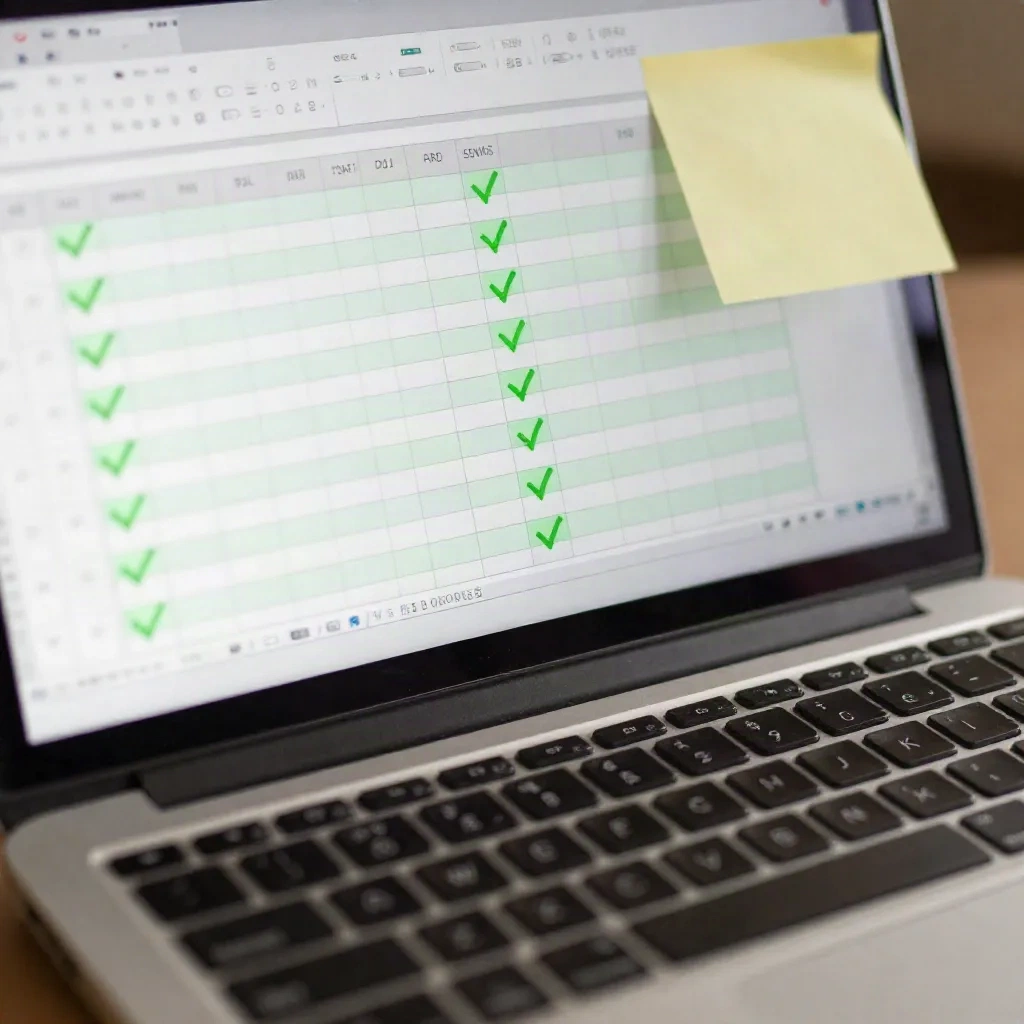
Selecteer E2:E500 en ga naar Opmaak > Voorwaardelijke opmaak > Aangepaste formule is. In Excel gaat dat via Start > Voorwaardelijke opmaak > Nieuwe regel > Een formule gebruiken. Plak deze formule:
=AND($E2<TODAY(), $F2<>"Klaar", $E2<>"")$E2<TODAY(): de deadline ligt vóór vandaag.$F2<>"Klaar": het item is nog niet af.$E2<>"": negeer lege rijen, anders wordt je hele lege gebied rood.
Kies een zachtrode vulling. Afgeronde items blijven rustig, late items vallen op. Braaf zo.
Openstaande items per persoon tellen
Zet op het Dashboard de eigenaars in A2:A10 en plaats in B2:
=COUNTIFS(Log!$D:$D, A2, Log!$F:$F, "<>Klaar", Log!$C:$C, "<>")Log!$D:$D: het bereik met de eigenaars.A2: de zoekwaarde, één naam per keer.Log!$F:$F, "<>Klaar": sla afgerond werk over.Log!$C:$C, "<>": sla rijen zonder actiepunttekst over.
Werkt in Excel 2007 en later, en in Google Sheets. Sleep de formule naar beneden voor elke eigenaar.
Alle late items in één lijst
Deze formule gebruikt FILTER. Die bestaat in Google Sheets en in Excel 365 en Excel 2021, maar niet in Excel 2016. Zit je op 2016, gebruik dan de voorwaardelijke opmaak hierboven plus een handmatig filter.
=FILTER(Log!A2:F, Log!E2:E < TODAY(), Log!F2:F <> "Klaar", Log!E2:E <> "")Log!A2:F: de kolommen die terugkomen. Sheets accepteert open bereiken, Excel wil een vast bereik zoalsA2:F500.Elk volgend paar is een voorwaarde. Alle voorwaarden moeten waar zijn.
Zet dit in cel A2 van het Dashboard, en de lijst met achterstallige items bouwt zichzelf elke ochtend opnieuw op. Verandert je tabel morgen van vorm, dan volgt deze formule mee.
Let op: FILTER geeft #N/A als er niets overblijft. Wikkel de formule in, zodat je dashboard iets vriendelijks zegt:
=IFERROR(FILTER(Log!A2:F, Log!E2:E < TODAY(), Log!F2:F <> "Klaar", Log!E2:E <> ""), "Niets te laat. Geniet van de rust.")Dagen tot de deadline
Voeg in kolom G van het Log-tabblad een snelle aftelling toe:
=IF(OR(E2="", F2="Klaar"), "", E2-TODAY())E2="": geen deadline, dus niets tonen.F2="Klaar": afgerond, dus niets tonen.Anders het aantal dagen dat overblijft. Negatief betekent te laat.
Maak de kolom een getal, geen datum. Zie je ergens iets als 45123, dan is de cel als datum opgemaakt. Zet hem om naar een gewoon getal.
Wil je geen eigen opzet bouwen, dan is de actiepunten-tracker van Vertex42 een degelijk gratis startpunt. Controleer de licentie op de downloadpagina voordat je het verder verspreidt.
Plak je notities en splits ze met één formule
Hier is een truc voor wie notities als platte tekst schrijft, in de vorm "Priya | Offerte aanpassen | vrijdag". Plak de regels in kolom A van een scratch-tabblad en splits ze daarna.
In Google Sheets:
=SPLIT(A2, "|")A2: de cel met de regel."|": het scheidingsteken.
Sheets zet de drie stukken uit over B2:D2. In Excel 365 doet TEXTSPLIT hetzelfde werk. In oudere Excel gebruik je Gegevens > Tekst naar kolommen met hetzelfde scheidingsteken.
Trim daarna de overtollige spaties met =TRIM(B2). Namen met een spatie aan het eind breken COUNTIFS zonder foutmelding, en dan komt Biscuit met lege handen terug.
Een sjabloon voor terugkerende vergaderingen
Voor wekelijkse vergaderingen maak je per vergadering een tabblad op basis van één hoofdsjabloon. Dit is de structuur die wij gebruiken:
Kopblok: datum, deelnemers, doel (rijen 1 tot 4).
Agenda: een rij per onderwerp, met een tijdsbudget in minuten.
Beslissingen: een korte lijst, in de voltooid tijd.
Actiepunten: de Log hierboven, of een link naar het globale logboek.
Parkeerlijst: vragen voor de volgende keer.
Voeg een kolom met tijdsbudget toe en een totaal onderaan:
=SUM(C6:C12)Is het totaal groter dan de duur van de vergadering, dan weet je al welk onderwerp wordt ingekort. Beter om dat op maandag te ontdekken dan op minuut 58.
De gratis sjabloon voor vergaderverslagen van Spreadsheet Daddy is een andere optie als je liever iets aanpast dan alles zelf bouwt.
Laat een AI-notulist het doen?
Tools als Otter, Fireflies en de vergaderfuncties van Notion sluiten zich nu bij gesprekken aan en maken transcripties en samenvattingen. Ze zijn goed in één ding: niemand hoeft te typen.
Ze zijn zwakker in oordeelsvermogen. Een samenvatting somt gretig de drie grappen op en mist de ene beslissing die er echt toe deed. En een automatisch gegenereerd actiepunt zonder eigenaar is een mooier ogende fout.
Onze conclusie: gebruik een opnametool als vangnet, niet als notulist. Houd je eigen structuur van vier regels aan en controleer die tegen het transcript. Vraag de AI om actiepunten, plak ze in je Log en vul eigenaar en deadline zelf in.
Vraag altijd eerst of iedereen akkoord is. Onder de AVG, de Europese privacywet, is een opname van andere mensen zonder hun toestemming al snel een probleem. Check ook het beleid van je bedrijf.
De opvolging van vijf minuten die het laat hechten
Notities tellen pas als mensen ze lezen. Na de vergadering:
Stuur de notities binnen een uur, terwijl het geheugen nog vers is. Uiterlijk dezelfde dag.
Begin met beslissingen en actiepunten. Zet de context eronder.
Deel een link naar de sheet, geen geplakte kopie, zodat de statussen actueel blijven.
Open het Dashboard aan het begin van de volgende vergadering en begin daar, niet met small talk.
Die laatste stap is het hele systeem. Twee minuten besteden aan de openstaande punten van vorige week maakt van notities verantwoordelijkheid.
Veelgemaakte fouten, opgelost
Notities zonder eigenaar. "We moeten de prijspagina bijwerken" is een wens. Zet er een naam bij of schrap de regel.
Vage deadlines. "Snel" en "volgende week" zijn geen datums. Schrijf de echte datum op.
Alles in één cel. Samengevoegde cellen en alinea's in een cel breken sorteren en filteren. Eén actiepunt per rij.
Vrije statustekst. "Bezig", "mee bezig" en "WIP" betekenen hetzelfde, maar worden dan drie keer apart geteld. Gebruik een keuzelijst.
Datum als tekst. Geeft
=E2-TODAY()de fout#WAARDE!, dan is de datum als tekst opgeslagen. Typ hem opnieuw in of gebruik=DATEVALUE(E2), in Excel DATWAARDE(E2).
Wat wij zouden doen
Verander je maar één ding, verander dan dit: schrijf actiepunten als rijen met een eigenaar en een datum, in een sheet die iedereen kan openen. Begin met het Log-tabblad en de regel voor achterstallige items. Dat kost tien minuten en verdient zich terug bij de eerstvolgende vergadering.
Voeg het dashboard toe zodra je een paar weken aan data hebt. Voeg automatisering pas toe als de handmatige versie je echt irriteert.
En wil je de syntaxis van FILTER of COUNTIFS nooit meer onthouden? Biscuit schrijft ze uit een gewone omschrijving. Vertel hem wat je wilt tellen en hij haalt de formule op.