요약하는 법: 스프레드시트 분석 요약 쓰는 방법
요약
스프레드시트 분석 요약의 핵심은 결론을 첫 두 문장에 쓰고, 비교 대상이 붙은 숫자 서너 개로 뒷받침한 뒤, 이름과 날짜가 붙은 다음 단계로 닫는 것입니다. TEXT와 IF 수식으로 헤드라인을 자동 갱신하고, 이유는 직접 쓰며, Summary 탭을 파일 맨 앞에 두세요. 보내기 전에 모든 숫자를 시트와 대조하세요.

요약하는 법의 핵심은 결론부터 쓰는 것입니다. 첫 두 문장에 결론을 적고, 그 결론을 뒷받침하는 숫자 서너 개를 붙이고, 다음에 무엇을 할지 정하면 됩니다. 나머지 과정은 탭 안에 그대로 두세요. Biscuit이 이 방법을 찾아 왔어요. 엑셀에서 열어도 구글 시트에서 열어도 똑같이 통합니다.
대부분의 요약이 실패하는 이유는 단순합니다. 결론 대신 방법부터 설명하기 때문이에요. "먼저 데이터를 정리하고 피벗 테이블을 만들었습니다"라는 문장은 사실이지만, 읽는 사람은 그걸 묻지 않았습니다. 이것만 고쳐도 절반은 해결됩니다.
왜 아무도 한 시간 공들인 요약을 읽지 않을까요?
요약이 일기처럼 읽히기 때문입니다. "먼저 내보내기 파일을 정리하고 지역별로 묶었습니다"라는 문장은 틀린 말이 아니지만, 관리자가 파일을 열었을 때 궁금한 건 하나예요. 그래서 뭐?
좋은 요약은 세 가지에 순서대로 답합니다.
무슨 일이 있었나. 숫자가 들어간 문장 하나.
왜 중요한가. 숫자에 의미를 주는 비교 대상(지난달, 예산, 목표).
무엇을 할까. 결정 사항, 후속 조치, 또는 "문제없고 계획대로 진행 중"이라는 솔직한 답.
이 세 칸을 채울 수 없다면 글쓰기의 문제가 아닙니다. 분석이 아직 끝나지 않은 겁니다. 보내기 전에 알아 두면 도움이 됩니다.
월요일 아침까지 살아남는 요약은 어떻게 생겼을까요?
같은 내용을 나쁘게 쓴 것과 잘 쓴 것을 비교해 볼게요.
나쁜 예: "이 보고서는 4개 지역의 3분기 매출 데이터를 분석하고, 성과 추세에 관한 여러 관찰 결과를 제시합니다."
좋은 예: "3분기 매출은 412,000 EUR로 예산보다 6% 낮았습니다. 차이의 전부가 남부 지역 때문이며, 3월 가격 변경 이후 19% 떨어졌습니다. 나머지 세 지역은 계획을 넘었습니다. 권장 사항: 12월 15일에 4분기 예측이 확정되기 전에 남부 가격 정책을 검토하세요."
두 번째 문장에는 결론, 원인, 비교, 다음 단계가 모두 들어 있습니다. 이메일, 슬랙 메시지, 시트 맨 위 어디에 붙여도 그대로 통해요.
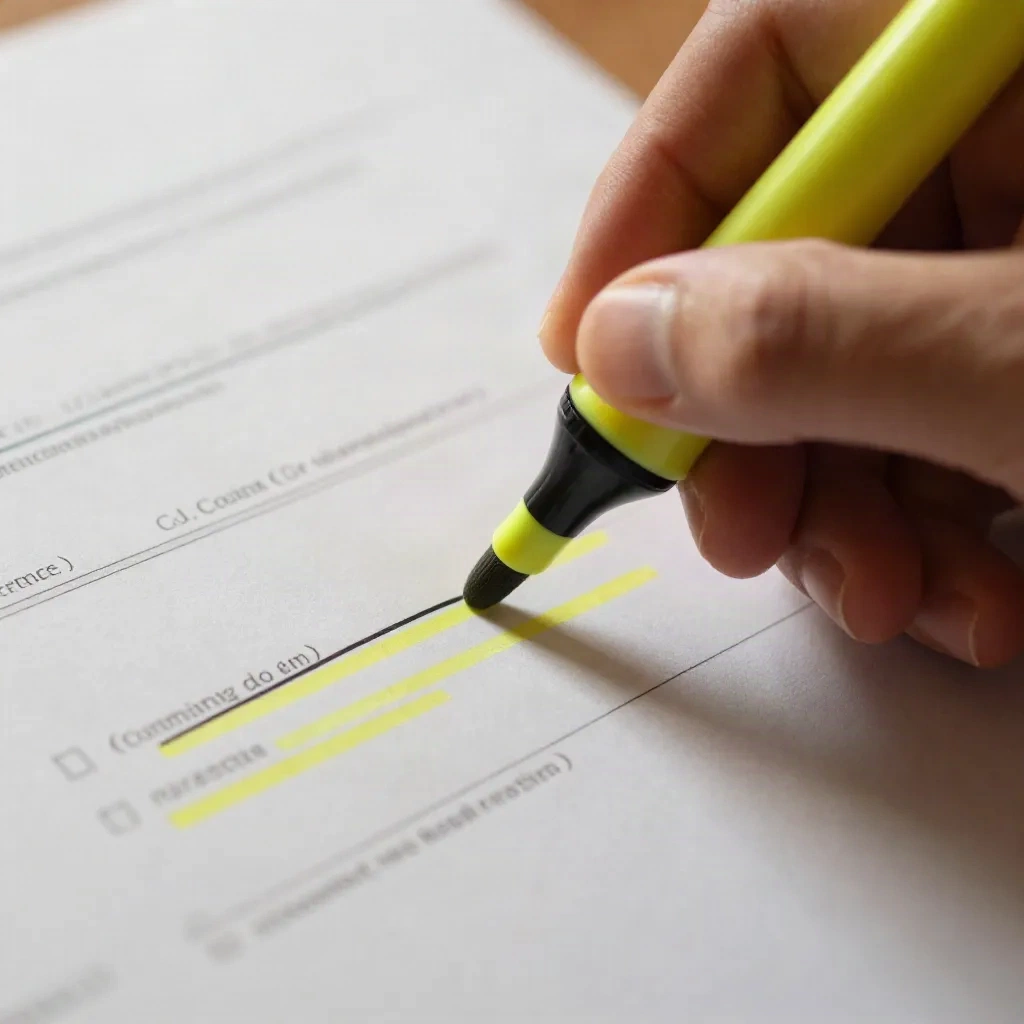
간단한 테스트를 해 보세요. 첫 두 문장만 소리 내어 읽는 겁니다. 회의에 없었던 동료가 결론을 그대로 다시 말할 수 있다면 요약은 완성입니다. "그래서 결과가 뭔데요?"라고 묻는다면 앞부분을 다시 쓰세요.
텍스트, 보고서, 회의록은 어떻게 요약할까요?
스프레드시트는 일반적인 방법의 한 사례일 뿐입니다. 이 방법은 다른 상황에서도 쓸 수 있어요. 토론토 대학교 미시소거 캠퍼스 글쓰기 센터의 요약 가이드도 같은 기본 흐름을 권합니다.
원문을 자세히, 한 번 이상 읽고 핵심 내용에 표시합니다.
중심 생각을 찾습니다. 저자가 명확히 쓰지 않았다면 직접 정리합니다.
핵심 내용을 묶고, 사소한 세부 사항은 뺍니다.
자기 말로 다시 쓰되, 중립을 지키고 의견은 넣지 않습니다.
초안을 원문과 비교해서 빠뜨리거나 왜곡한 부분이 없는지 확인합니다.
스프레드시트라면 "원문을 읽는다"를 "합계와 이상치를 훑어본다"로 바꾸면 됩니다. 흐름은 같아요. 중립도 중요합니다. 요약은 보고하는 것이지 주장하는 것이 아닙니다. 의견이 있다면 권장 사항 줄에 따로 적고, 의견이라고 표시하세요.
길이 원칙은 간단합니다. 요약은 항상 요약 대상보다 훨씬 짧아야 합니다. 탭이 열 개인 통합 문서라면 3~6문장이면 충분합니다.
요약에 넣을 숫자는 무엇일까요?
생각보다 적어야 합니다. 결론이 기대는 숫자 서너 개만 고르고 나머지는 자르세요. 숫자를 열두 개 넣으면 요약이 아니라 표가 됩니다.
판단 기준은 이렇습니다. 그 숫자를 빼면 권장 사항이 달라지는지 생각해 보세요. 달라진다면 넣고, 세부 설명만 더한다면 빼세요.
숫자에는 항상 비교 대상을 붙이세요. "이탈률은 4.2%입니다"는 아무것도 알려 주지 않아요. "이탈률은 4.2%로, 작년 같은 달의 3.1%보다 높아졌습니다"라고 해야 의미가 생깁니다.
모호한 표현보다 구체적인 값을 쓰세요. "비용이 크게 올랐습니다"는 반박을 부릅니다. "비용이 14% 올랐고, 대부분 운송비 때문입니다"라고 쓰면 논쟁이 끝납니다.
수식이 요약 초안을 대신 써 줄 수 있을까요?
부분적으로는 가능하고, 이 글에서 가장 유용한 팁입니다. 데이터가 바뀌면 스스로 갱신되는 요약 문장을 만들 수 있어요. 그러면 헤드라인이 낡을 일이 없습니다. 엑셀과 구글 시트 모두에서 됩니다.
총 매출이 B2, 예산이 C2에 있다고 가정해 봅시다. 요약 시트 맨 위 셀에 아래 수식을 넣으세요.
="3분기 매출 "&TEXT(B2,"#,##0")&", 예산보다 "&TEXT(ABS(B2/C2-1),"0%")&IF(B2>=C2," 높음."," 낮음.")각 부분의 역할은 다음과 같습니다.
TEXT(B2,"#,##0")는 숫자에 천 단위 구분 기호를 붙입니다. 412000이 412,000으로 보입니다.TEXT(ABS(B2/C2-1),"0%")는 차이를 백분율로 계산하며 항상 양수입니다.IF(B2>=C2, ...)는 방향에 맞는 단어를 고릅니다.&기호는 조각들을 하나의 문장으로 붙입니다.
실제 셀에서는 "3분기 매출 412,000, 예산보다 6% 낮음."처럼 보입니다. 숫자를 바꾸면 문장도 스스로 다시 씁니다. 엑셀(모든 버전)과 구글 시트에서 동작합니다.
가장 약한 지역의 이름도 넣고 싶다면 최솟값으로 찾아보세요.
=INDEX(A2:A5, MATCH(MIN(D2:D5), D2:D5, 0))인수는 이렇게 읽으면 됩니다. A2:A5는 지역 이름 목록, MIN(D2:D5)는 가장 낮은 차이 값, MATCH(..., D2:D5, 0)은 그 값이 있는 행을 정확히 찾습니다. &로 앞의 문장에 붙이면 요약이 문제 지역까지 말해 줍니다. 두 프로그램 모두 지원합니다.
직접 수식을 짜기 싫다면, 원하는 문장을 평범한 말로 설명하고 수식을 받아 쓰는 방법도 있습니다.
한 가지 솔직한 주의점이 있습니다. 수식으로 만든 문장은 초안이지 판단이 아닙니다. "매출이 예산보다 낮다"는 말할 수 있어도 "왜"는 말하지 못합니다. "왜"에 해당하는 문장은 매번 직접 손으로 써야 합니다.
요약은 파일의 어디에 두어야 할까요?
맨 위입니다. 별도 시트나 첫 번째 탭의 첫 행에 두세요. 시트 이름은 "Summary"로 짓고 맨 앞에 둡니다. 독자가 요약을 찾으려고 스크롤할 일이 없어야 합니다.
레이아웃은 일부러 단조롭게 유지하세요.
헤드라인: 결론을 담은 한 문장. A1 셀에 쓰고 너비만큼 병합합니다.
핵심 숫자: 3~4개. 각각 비교 대상을 붙여 아래 작은 표에 둡니다.
이유: 한두 문장. 직접 씁니다.
다음 단계: 누가, 언제까지 할지.
핵심 숫자는 값을 붙여 넣지 말고 원본 데이터를 가리키는 링크로 만드세요. 단순한 셀 참조를 쓰거나, 필터된 합계가 필요하면 SUMIFS를 사용합니다. 원본이 엑셀의 표(Table)나 구글 시트의 이름 지정 범위라면 행이 추가될 때 숫자도 따라갑니다.

두 가지 함정을 피하세요. 첫째, 요약을 차트 뒤에 숨기지 마세요. 차트는 설명 그림이지 진술이 아닙니다. 둘째, 한 화면을 넘지 않게 하세요. 스크롤이 필요하면 그건 보고서이고, 그 위에 더 짧은 요약을 얹어야 합니다.
AI에게 초안을 맡겨도 될까요?
문장을 다듬는 일이라면 대체로 괜찮습니다. 숫자 서너 개와 권장 사항을 챗봇에 붙여 넣고, 중립적인 톤으로 50단어 정도의 요약을 요청해 보세요. 몇 초 만에 깔끔한 문단이 나오고, 내 결과를 조금 떨어져서 보는 데도 도움이 됩니다.
분석 자체는 맡기지 마세요. AI는 잘못 읽은 숫자로도 자신 있게 요약을 씁니다. 초안의 모든 숫자를 시트와 대조한 뒤에 보내세요. 결과물은 빠르지만 덤벙거리는 인턴이 쓴 초안이라고 생각하면 됩니다.
원본이 숫자가 아니라 긴 글이라면(회의록, 40쪽짜리 PDF, 설문 의견 더미), 내 자료를 기준으로 답하는 도구가 더 안전합니다. 답의 근거가 내가 준 자료이기 때문이에요.
많은 사람이 지키는 규칙이 있습니다. 어떤 초안을 쓰든 마지막에 숫자를 시트와 맞춰 소리 내어 읽어 보세요. 1분이면 됩니다. 회의에서 드러날 실수 하나를 미리 잡아 줍니다.
완성된 요약은 처음부터 끝까지 어떤 모습일까요?
작은 예시로 정리해 볼게요. 지역 네 곳, 예산 열, 실적 열이 있는 매출 탭이 있다고 합시다.
단계별로 진행합니다.
차이 열을 추가합니다.
=C2-B2(실적 빼기 예산)를 아래로 채웁니다.위의
TEXT와IF수식으로 헤드라인 문장을 만듭니다.INDEX와MATCH로 가장 나쁜 지역을 찾습니다."이유"는 직접 씁니다. 이 부분은 당신만 알고 있습니다.
이름과 날짜가 들어간 다음 단계를 씁니다.
블록 전체를 "Summary" 탭으로 옮기고 맨 앞에 둡니다.
결과는 여섯 줄 안에 들어갑니다. 독자는 다른 탭을 열지 않고도 답을 얻고, 확인하고 싶다면 수식이 데이터를 바로 찾아 줍니다.

긴 보고서라면 같은 논리를 그대로 키우면 됩니다. Databox의 경영진 요약 가이드에 따르면 좋은 경영진 요약은 핵심 지표와 결과를 짧게 개관하는 글이며, 보통은 모든 데이터를 검토한 뒤 마지막에 쓰라고 조언합니다. 헤드라인 초안은 일찍 잡아도 좋지만, 분석이 끝난 뒤에 확정하세요.
월요일에 실제로 무엇을 하면 될까요?
일기 같은 서두는 건너뛰세요. 결론을 먼저 쓰고, 각각 비교를 담은 숫자 서너 개로 뒷받침하고, 이름과 날짜가 붙은 다음 단계로 마무리합니다.
그다음 TEXT/IF 수식으로 헤드라인이 스스로 갱신되게 만들고, "이유"는 직접 쓰고, Summary 탭을 파일 맨 앞에 두세요. 처음에는 10분쯤 걸리지만, 그다음부터는 거의 손이 가지 않습니다.
그리고 길다고 느껴지면 문장 하나를 자르세요. 잘했어요, Biscuit.