AI 페어 프로그래밍으로 Excel 수식 작성하기
요약
AI 페어 프로그래밍은 개발자만의 개념이 아닙니다. Excel과 Google Sheets를 다루는 지식 근로자도 AI를 수식 공동 작성자로 활용할 수 있습니다. 로직을 설명하면 AI가 문법을 처리하고, 결과를 확인하면 됩니다. 이 가이드는 GitHub Copilot, ChatGPT, Cursor, Formula Dog이 수식 생성에서 어떻게 작동하는지, 각 도구의 장단점, 올바른 수식을 빠르게 얻는 프롬프트 구조를 다룹니다.

AI 페어 프로그래밍으로 Excel 수식 작성하기
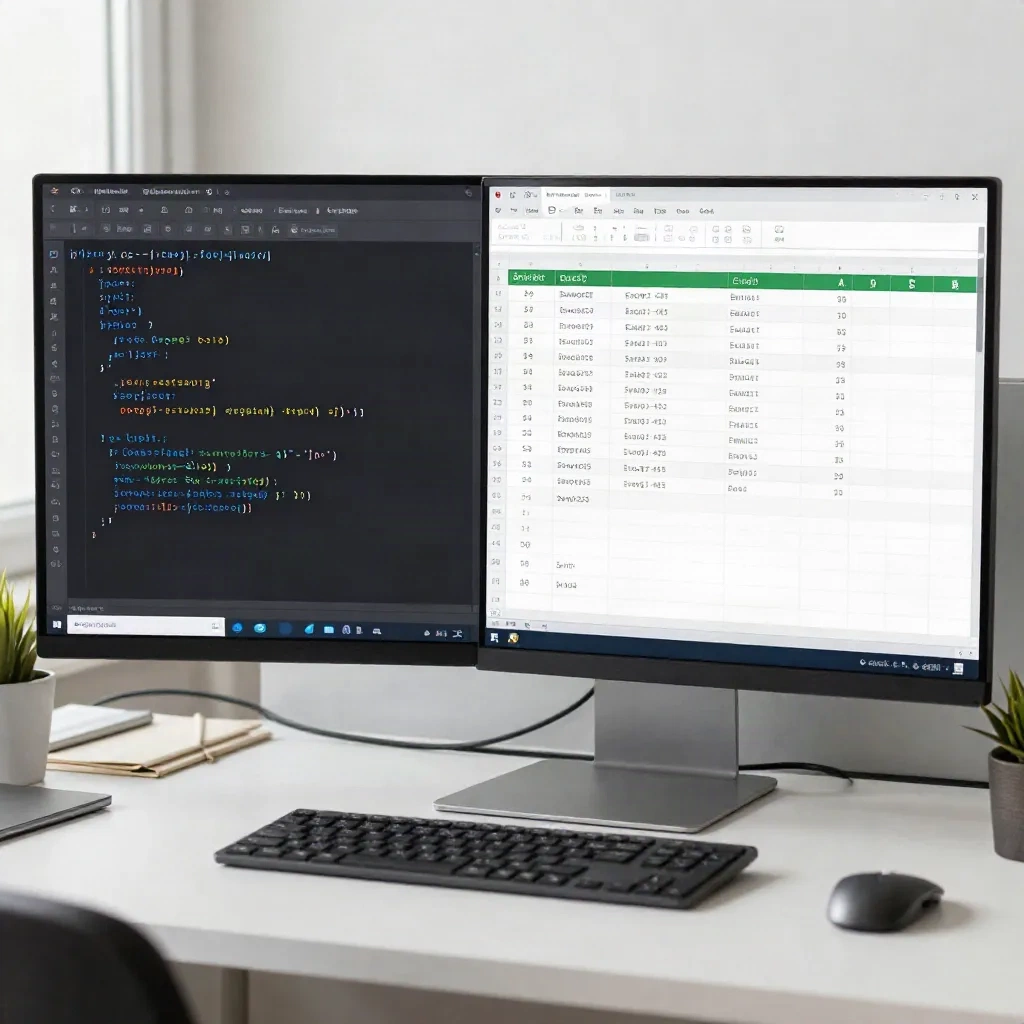
AI 페어 프로그래밍은 개발자만의 개념이 아닙니다. Excel과 Google Sheets를 매일 다루는 재무, 운영, 데이터 분석 담당자도 이 방식을 그대로 활용할 수 있습니다. 원하는 로직을 설명하면 AI가 수식 문법을 완성합니다. 결과를 확인하고 셀에 붙여넣으면 됩니다.
이 가이드는 GitHub Copilot, ChatGPT, Cursor, Formula Dog이 실제 수식 생성 작업에서 어떻게 작동하는지 비교합니다. 각 도구가 어디서 막히는지도 솔직하게 다룹니다.
스프레드시트 작업자에게 AI 페어 프로그래밍이 의미하는 것
개발자에게 페어 프로그래밍은 두 사람이 함께 코드를 작성하는 방식입니다. AI 시대에 이것은 AI가 한쪽 자리를 채운다는 의미입니다.
스프레드시트 작업자에게는 훨씬 간단합니다. "2월 서울 지점의 매출 합계를 구하는 수식"을 설명하면 AI가 =SUMIFS(C:C, A:A, "서울", B:B, "2월") 형태의 수식을 돌려줍니다. 문법을 외울 필요가 없습니다.
GitHub 연구에 따르면 AI 코딩 어시스턴트를 활용한 개발자는 동일한 작업을 55% 더 빠르게 완료합니다. 스프레드시트 작업자라면 그 차이는 더욱 크게 느껴질 수 있습니다. 수식 하나를 찾는 데 20분을 소비하는 일이 없어지기 때문입니다.
수식을 함께 작성해 주는 세 가지 도구 유형
현재 시장에는 크게 세 가지 유형의 AI 수식 도구가 있습니다.
일반 코딩 어시스턴트 (GitHub Copilot, Cursor): IDE에서 코드를 작성하는 방식으로 수식도 처리합니다. 맥락 이해력은 뛰어나지만 스프레드시트에 특화되어 있지는 않습니다.
범용 AI 챗봇 (ChatGPT): 자연어로 질문하면 수식을 설명과 함께 제공합니다. 범용성이 높지만 수식 전문성이 부족할 때가 있습니다.
스프레드시트 전문 AI (Formula Dog): Excel과 Google Sheets 수식만을 위해 설계되었습니다. 문제 설명을 수식으로 즉시 변환합니다.
올바른 수식을 더 빠르게 얻는 프롬프트 구조
좋은 프롬프트는 세 가지 요소를 포함합니다.
데이터 구조: "A열에 날짜, B열에 지역, C열에 매출이 있습니다"
원하는 결과: "2월 서울 지점의 매출 합계를 구하고 싶습니다"
사용 환경: "Excel 365입니다" 또는 "Google Sheets입니다"
이 세 가지를 포함한 프롬프트는 모호한 요청보다 훨씬 정확한 수식을 반환합니다. "매출 합계 구하는 수식"이라고만 하는 것보다 훨씬 빠르게 원하는 결과를 얻을 수 있습니다.
프롬프트 예시:
A열(날짜), B열(지역), C열(매출)이 있습니다.
2026년 2월에 서울 지점의 매출 합계를 Excel 365에서 구하는 수식을 알려주세요.
Stack Overflow 블로그에서도 AI 어시스턴트와 페어 프로그래밍 모델에 관해 같은 결론을 제시합니다. 맥락을 충분히 제공할수록 AI 답변의 품질이 올라갑니다.

GitHub Copilot: 개발자 환경에서 수식을 다룰 때
GitHub Copilot은 IDE 환경에서 빛을 발합니다. VS Code에서 직접 스프레드시트 파일을 편집하지는 않지만, 스크립트나 매크로를 작성하는 맥락에서 수식 로직을 제안할 수 있습니다.
순수한 스프레드시트 작업이라면 Copilot은 최적의 선택이 아닙니다. 수식을 물어볼 수는 있지만, ChatGPT처럼 대화형으로 설명을 주고받기가 불편합니다. 코드와 수식을 함께 다루는 작업자에게는 유용합니다.
강점: Python 또는 VBA 스크립트와 수식을 함께 다룰 때, 코드 맥락 이해가 필요한 경우에 적합합니다.
한계: 스프레드시트 전용 인터페이스가 없고, 순수 스프레드시트 작업에는 과도한 설정이 필요합니다.
Cursor: 대화형 코드 에디터로 수식 작성하기
Cursor는 AI가 내장된 코드 에디터입니다. GitHub Copilot과 유사하지만 대화 기능이 더 강화되어 있습니다. 에디터 내에서 직접 질문하고 답변을 받을 수 있습니다.
수식 생성 측면에서는 ChatGPT와 비슷한 수준의 결과를 제공합니다. 코딩 작업 도중 수식을 물어볼 일이 있다면 별도 탭 없이 처리할 수 있어 편리합니다.
=XLOOKUP(G2, A:A, C:C, "찾을 수 없음")Excel 365와 Google Sheets의 최신 함수를 대체로 잘 알고 있습니다. 버전을 명시하지 않으면 구버전 Excel에서 작동하지 않는 함수를 제안하는 경우가 있으므로, 사용 환경을 프롬프트에 포함하시기 바랍니다.
ChatGPT: 수식과 설명이 함께 필요할 때
ChatGPT는 수식을 제공하면서 설명까지 함께 해 줍니다. 수식이 왜 그렇게 작동하는지 이해하고 싶을 때 특히 유용합니다.
복잡한 수식의 경우 각 인수가 무엇을 하는지 단계별로 설명해 줍니다. 처음 접하는 함수를 배우거나, 오류가 발생한 수식을 디버깅할 때 도움이 됩니다.
=IFERROR(XLOOKUP(A2, 재고목록!A:A, 재고목록!C:C), "재고 없음")한 가지 주의할 점이 있습니다. ChatGPT는 가끔 존재하지 않는 함수를 만들어내는 경우가 있습니다. 제안된 수식은 항상 실제 셀에서 테스트해 보시기 바랍니다.
강점: 상세한 설명, 자연어 대화로 수식 수정 가능, 다양한 대안 제시.
한계: 가끔 잘못된 수식 생성, Excel 버전별 차이를 놓칠 수 있습니다.
Formula Dog: 스프레드시트 전문 AI 수식 생성기
Formula Dog은 Excel과 Google Sheets 수식만을 위해 설계된 도구입니다. 다른 도구들이 범용 AI인 반면, Formula Dog은 스프레드시트 작업에 완전히 집중합니다.
비스킷이 수식을 가져다 줍니다. 문제를 설명하면 즉시 사용 가능한 수식이 나옵니다. 군더더기 없이, 바로 셀에 붙여넣을 수 있는 형태로 제공됩니다.
특히 다음 상황에서 강점을 발휘합니다:
SUMIFS, XLOOKUP, INDEX/MATCH 같은 조회 및 집계 수식
조건이 여러 개인 복잡한 수식
Excel 365와 구버전 Excel 간 호환성이 필요한 경우
Google Sheets 전용 함수가 필요한 경우
Formula Dog은 수식 제안 시 사용 중인 도구(Excel 또는 Sheets)와 버전을 고려합니다. 이것이 범용 AI와의 핵심적인 차이입니다.
자주 발생하는 실수와 해결 방법
AI가 오래된 함수를 제안하는 경우: VLOOKUP 대신 XLOOKUP을 사용할 수 있는지 물어보세요. 단, 팀원들이 Excel 2016 이하를 사용 중이라면 VLOOKUP이 더 안전합니다.
수식이 작동하지 않는 경우: 열 범위가 맞는지 확인하세요. AI는 A:A 같은 전체 열 참조를 사용하는 경향이 있는데, 실제 데이터는 A2:A1000처럼 특정 범위에 있을 수 있습니다.
#N/A 오류가 발생하는 경우: IFERROR로 수식을 감싸달라고 요청하세요.
=IFERROR(수식, "오류 시 표시할 값")배열 수식 관련 주의: 구버전 Excel에서는 Ctrl+Shift+Enter로 입력해야 하는 수식이 있습니다. AI에게 Excel 버전을 명시하면 적절한 방식으로 안내받을 수 있습니다.
네 가지 도구 한눈에 비교
각 도구의 특성을 정리하면 다음과 같습니다.
GitHub Copilot: 수식 전문성 중간, 개발자 친화적 인터페이스. 코드와 수식을 함께 다루는 환경에 최적입니다.
Cursor: 수식 전문성 중간, 개발자 친화적이지만 대화형 편집이 강화되어 있습니다. 코딩 도중 수식을 물어볼 때 편리합니다.
ChatGPT: 수식 전문성 중간, 누구나 사용 가능합니다. 설명이 상세하여 학습과 디버깅에 적합합니다.
Formula Dog: 수식 전문성 높음, 누구나 사용 가능합니다. 버전 고려가 체계적이고 스프레드시트 수식 전문화에 특화되어 있습니다.
상황에 따라 도구를 선택하는 것이 가장 효율적입니다. 순수한 수식 생성이 목적이라면 Formula Dog, 수식의 원리를 이해하고 싶다면 ChatGPT, 코드와 수식을 함께 다룬다면 Copilot이나 Cursor가 적합합니다.