会議 メモ の 取り方|決定事項とToDoを表で管理する実践ガイド
要約
会議のメモは、決定事項、担当者と期限つきのToDo、未解決の質問の三つに絞るのが基本です。ToDoは一行ずつシートに書き、期限切れを色で示し、担当者ごとの未完了数を数えます。
会議 メモ の 取り方で迷ったら、書く内容は三つに絞ってください。決定事項、担当者と期限がついたToDo、まだ答えの出ていない質問です。それ以外は雑音として捨てて構いません。発言を一字一句書き起こす必要はありません。ToDoは、月曜日にもう一度開きたくなるシートに並べておきましょう。関数を覚える手間はBiscuitが引き受けますが、続ける習慣はあなた自身のものです。
このガイドでは、実際の会議で使い続けられるメモの方法を整理し、GoogleスプレッドシートとExcelで、走り書きを「さりげなく催促してくれる」進捗管理表に変える手順を紹介します。
会議のメモが引き出しの中で眠ってしまう理由
90分ひたすらタイピングし、2日後に開いてみると文字の壁が広がっているだけ。誰が何を約束したのか、もう誰も言えません。
問題はスピードではなく、構造です。文章の流れで書かれたメモは、絞り込みも並べ替えも集計もできません。行単位で書かれたメモなら、それができます。
ここでスプレッドシートの出番です。会議は小さなデータベースのようなものです。人、日付、決定事項、タスクがあります。そう扱えば、フォローアップはほぼ自動的についてきます。
会議の前に方法を決めておく
メモの方法は五つか六つ紹介されることが多いですが、実際には会議の種類で選ぶのが現実的です。短くまとめると次の通りです。
アウトライン法: 議題にそって進む会議向け。ブレインストーミングでは崩れやすい。
コーネル式: 研修や長めの説明会向け。会議後に整理する時間が必要。
ボックス法: 担当者が異なる複数のテーマを扱う会議向け。全員が同時に話すと追いつけない。
クアドラント法: タスクが多いプロジェクト会議向け。四つの領域を同時に見る。
スライド注釈法: 事前に資料を共有するプレゼン向け。資料がないと役に立たない。
Fellowによる会議メモの方法の解説では、それぞれの方法が詳しく説明されています。
私たちの考えでは、仕事の会議の8割にはクアドラント法が合っています。全般のメモ、自分のToDo、他の人のToDo、質問の四つに分けます。ToDoの二つの欄は、そのままスプレッドシートの列に対応します。
コーネル式は、学生でなければ省いてください。仕事の会議の後に要約欄を埋める時間がある人はほとんどいません。空欄の要約欄は、欄がないことより始末が悪いのです。

何を書き、何を書かないか
会議の前に二分ほど、ヘッダーを用意しておきましょう。地味な作業ですが、後で必ず役に立ちます。
日付、会議名、参加者
議題を見出しとしてコピーしたアジェンダ
目的を一文で。「Q4の予算配分を決める」と書き、「予算について話す」とは書かない
会議中に記録するのは、次の四種類だけです。
決定事項。合意した内容を過去形で書く。例: 「公開日は11月14日に変更」
ToDo。動詞、担当者、期限をセットで書く。例: 「Priyaが金曜日までに修正見積もりを送る」
未解決の質問。誰も答えられなかったこと。次回の議題になります。
数字。誰かが口にした数値はすべて書く。人間の記憶は数字に弱いからです。
雑談、同じ議論の繰り返し、「画面を共有しますね」と待つ数分は省きます。発言を全文で打ちたくなったら手を止め、結論だけを書きましょう。
タイピングか手書きか、という問いには、どちらでも構いません。話を聞けるほうを選んでください。速く打ちすぎて書き起こしになっているなら、たぶん考えられていません。
書く人と読む人を分ける
会議の司会をする人は、メモも取らないでください。メモ係を別に決め、毎週交代させます。メモ係は、フォローアップのメールを送るまでページに責任を持ちます。
会議中に共有スプレッドシートへ直接入力すると、参加者全員がToDoの増えていく様子をその場で見られます。期限の修正も、本人がその場で直せます。「そんなことは決めていない」という話し合いの半分は、これだけで消えます。
スプレッドシートの設定: 後追いしてくれる会議ログ
ここでは、私たちなら作るシートを紹介します。タブは二つです。
「Log」タブ: 全会議のToDoを、一行に一項目ずつ記録します。 列: A 日付、B 会議、C 内容、D 担当者、E 期限、F ステータス
「Dashboard」タブ: 件数と、遅れている項目の一覧を表示します。
F列にはプルダウンを設定します(データ > データの入力規則)。候補は Open、Doing、Done です。数式でこの値を判定するため、英語表記のまま使ってください。
期限切れの項目を自動で目立たせる
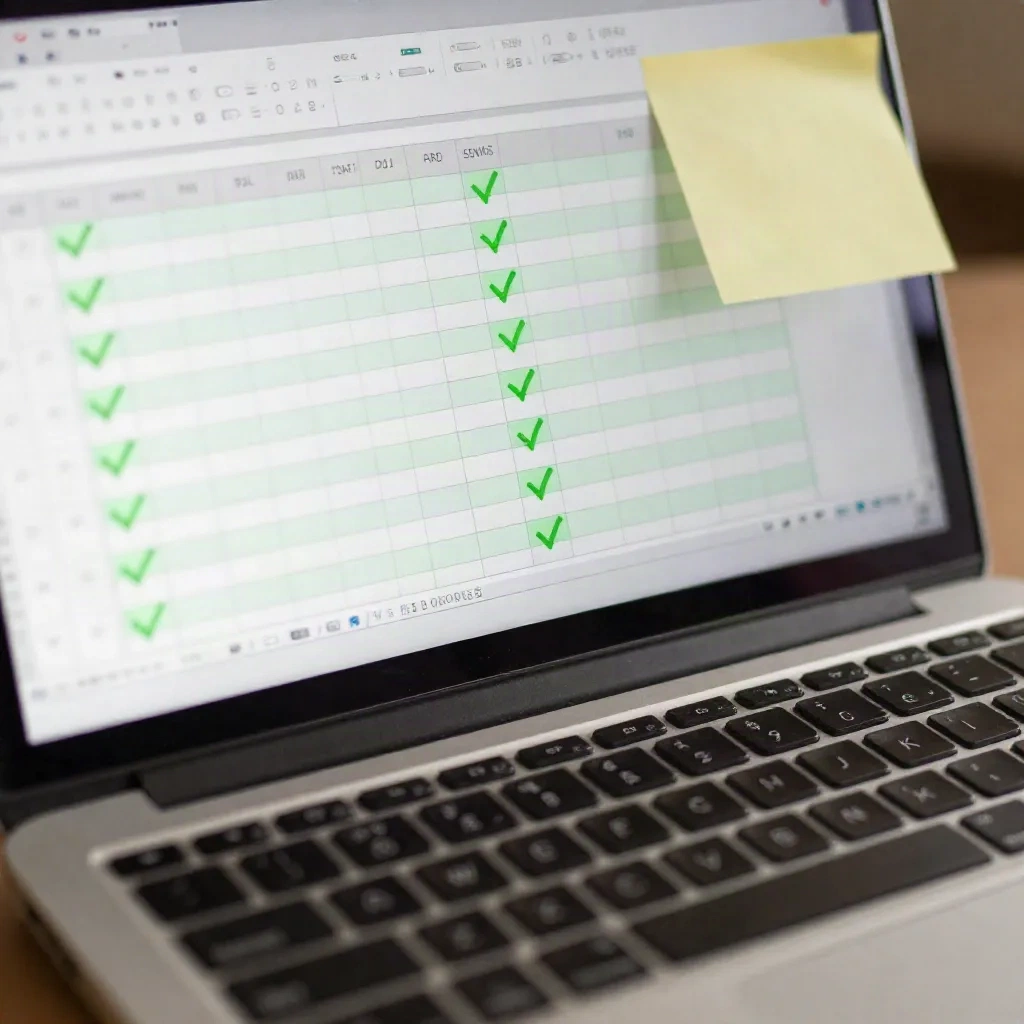
E2:E500 を選択し、表示形式 > 条件付き書式 を開いて、「カスタム数式」に次の式を入力します。
=AND($E2<TODAY(), $F2<>"Done", $E2<>"")$E2<TODAY(): 期限が今日より前。$F2<>"Done": まだ完了していない。$E2<>"": 空の行は無視する。これがないと、空白の領域がすべて赤くなります。
背景色は薄い赤にしてください。完了した項目は静かに、遅れた項目だけが目立ちます。Excelでも同じ式を、条件付き書式の数式ルールとして使えます。
担当者ごとの未完了数を数える
Dashboardタブの A2:A10 に担当者名を並べ、B2 に次の式を入力します。
=COUNTIFS(Log!$D:$D, A2, Log!$F:$F, "<>Done", Log!$C:$C, "<>")Log!$D:$D: 担当者の範囲。A2: 検索条件に使う名前。一人ずつ当てはめます。Log!$F:$F, "<>Done": 完了済みの項目を除く。Log!$C:$C, "<>": 内容が空の行を除く。
Excel 2007以降とGoogleスプレッドシートで使えます。下にドラッグして、担当者ごとに数えます。
今週の遅れだけを抜き出す(スプレッドシートとExcel 365・2021)
FILTER関数は、Googleスプレッドシート、Excel 365、Excel 2021で使えます。Excel 2016では使えないので、その場合は上の条件付き書式と手動フィルターを使ってください。
=FILTER(Log!A2:F, Log!E2:E < TODAY(), Log!F2:F <> "Done", Log!E2:E <> "")Log!A2:F: 返す列。ExcelではA2:F500のように範囲を固定します。以降の組み合わせは条件です。すべて満たす行だけが返ります。
Dashboardの A2 に入れておけば、遅れの一覧は毎朝自動で更新されます。表の形が変わっても、この式はついてきます。
注意点があります。該当する行がないと、FILTER は #N/A を返します。IFERROR で包んで、分かりやすい文言を出しておきましょう。
=IFERROR(FILTER(Log!A2:F, Log!E2:E < TODAY(), Log!F2:F <> "Done", Log!E2:E <> ""), "遅れている項目はありません。静かな一日です。")期限までの日数
Logタブの G列に、残り日数を表示する式を入れます。
=IF(OR(E2="", F2="Done"), "", E2-TODAY())E2="": 期限がなければ何も表示しない。F2="Done": 完了していれば何も表示しない。それ以外は残りの日数。マイナスなら遅れています。
G列の表示形式は「数値」にしてください。「45123」のような数字が出たら、その欄は日付形式になっています。表示形式を数値に戻せば解決します。
既製のレイアウトがよければ、Vertex42の行動項目トラッカーが無料で使える出発点になります。完了したタスクに取り消し線が入るチェックボックスも付いています。配布ページでライセンスを確認してから共有してください。
テキストで書いたメモを貼り付け、一つの関数で分ける
「Priya | 修正見積もりを送る | 金曜日」のような一行形式でメモを取る人向けの小技です。その行を作業用タブの A列に貼り付け、分割します。
Googleスプレッドシートの場合は次の通りです。
=SPLIT(A2, "|")A2: 行が入っているセル。"|": 区切り文字。
B2:D2 に三つの項目が分かれて表示されます。Excel 365 では TEXTSPLIT(A2, "|") で同じことができます。古いExcelでは、データ > 区切り位置 で同じ区切り文字を指定します。
分割後は =TRIM(B2) で余分な空白を取り除いてください。名前の末尾に空白が残ると、COUNTIFS は何も言わずに失敗します。
定期会議のテンプレートを作る
毎週の会議には、マスターを一つ作って、会議ごとにタブを複製する方法が便利です。構成は次の五つです。
ヘッダー: 日付、参加者、目的(1〜4行目)
議題: 一行に一テーマ。持ち時間を分単位で記入
決定事項: 過去形の短いリスト
ToDo: 上記の表、またはグローバルのLogへのリンク
駐車場: 次回に持ち越す質問
持ち時間の列を作り、最後に合計を入れます。
=SUM(C6:C12)合計が会議の時間を超えていたら、どの議題が削られるかはもう分かっています。会議の58分目ではなく、月曜日の準備の段階で気づくほうが得です。
無料のテンプレートを改造するほうが早いなら、Spreadsheet Daddyの議事録テンプレートも選択肢になります。
AIの議事録ツールに任せてもいいか
OtterやFirefliesなど、NotionのミーティングAI機能は、通話に参加して文字起こしや要約を作ってくれます。得意なのは一つです。誰もタイピングしなくて済むこと。
苦手なのは判断です。要約は、冗談を丁寧に並べながら、その会議で一番重要だった決定を見落とすことがあります。担当者のない自動生成のToDoは、見た目の良い間違いに過ぎません。
私たちの考えはこうです。録音ツールはメモ係ではなく、安全網として使う。自分の四行構成でメモを取り、後で文字起こしと照らし合わせます。AIにToDoを抽出させたら、担当者と期限は自分で確認してLogに貼り付けましょう。
録音する前に、社内ルールを確認し、参加者の了承を取ってください。国や地域によっては、通話に参加する全員の明示的な同意が必要です。
会議後の五分のフォローアップで定着させる
メモは、読まれて初めて意味を持ちます。会議が終わったら、次の点を守ってください。
記憶が新しいうちに、一時間以内にメモを送る。遅くとも当日中に。
決定事項とToDoを冒頭に置き、背景説明はその下に。
コピーではなく、シートへのリンクを共有する。こうすれば、ステータスが常に最新に保たれます。
次の会議の冒頭で、雑談の前にDashboardを開く。
最後の一つが仕組み全体の要です。先週の未完了項目を二分間見直すだけで、メモは責任の記録に変わります。
よくある失敗と直し方
担当者のないメモ。 「価格ページを更新すべきだ」は願望にすぎません。名前を入れるか、その行を消してください。
曖昧な期限。 「近いうちに」「来週」は日付ではありません。実際の日付を書きましょう。
一つのセルに全部入れる。 結合したセルや、セル内の段落は並べ替えとフィルターを壊します。一行に一項目です。
自由記述のステータス。 「対応中」「作業中」「WIP」は同じ意味ですが、三通りに数えられてしまいます。プルダウンを使ってください。
日付が文字列として入力されている。
=E2-TODAY()が#VALUE!を返すなら、日付が文字列になっています。入力し直すか、=DATEVALUE(E2)を使いましょう。
まず何から始めるか
一つだけ変えるなら、これにしてください。担当者と日付を入れたToDoを、全員が開けるシートに行単位で書くことです。まずはLogタブと期限切れのルールから始めます。設定に十分程度かかりますが、次の会議ですぐに元が取れます。
Dashboardは、数週間分のデータがたまってから追加すれば十分です。自動化は、手作業が本当に面倒になってからで構いません。
数式を覚えるのが面倒なら、Biscuitに普通の言葉で伝えてください。「何を数えたいか」を説明すれば、Biscuitが数式を取ってきます。