Come prendere appunti in una riunione (con tracker Sheets)
Riassunto
Per prendere appunti in una riunione, annoti solo decisioni, azioni con un responsabile e una scadenza, domande aperte e i numeri citati. Scelga prima una struttura, come il metodo a quadranti o lo schema, e rinunci alla trascrizione. Poi registri le azioni come righe in un foglio Google Sheets o Excel, con un menu di stato e una regola per le scadenze superate, così il follow-up avviene senza dover inseguire nessuno.
Come prendere appunti in una riunione? Scriva solo tre cose: decisioni, azioni con un responsabile e una scadenza, e domande aperte. Il resto è rumore. Eviti la trascrizione, tenga una struttura semplice e metta le azioni in un foglio di calcolo che aprirà davvero di nuovo lunedì. Biscuit va a recuperare le formule, ma l'abitudine resta sua.
Questa guida presenta i metodi per prendere appunti che reggono nelle riunioni vere, poi mostra una configurazione per Google Sheets ed Excel che trasforma gli scarabocchi in un tracker che le ricorda, con garbo, cosa resta da fare.
Perché la maggior parte degli appunti finisce in un cassetto
Conosce la scena. Novanta minuti di digitazione, un muro di testo, e due giorni dopo nessuno sa dire chi aveva promesso cosa.
Il problema raramente è la velocità. È la struttura. Gli appunti scritti come un flusso di frasi non si possono filtrare, ordinare o contare. Quelli scritti come righe sì.
È qui che un foglio di calcolo si guadagna il suo posto. Una riunione è un piccolo database: persone, date, decisioni, attività. Trattata così, la fase di follow-up quasi si fa da sola.
Scelga un metodo prima che la riunione inizi, non durante
La maggior parte delle guide elenca cinque o sei metodi. Nella pratica bisogna scegliere in base al tipo di riunione. Ecco la versione breve.
Schema (outline): ideale per riunioni guidate da un ordine del giorno e discussioni lineari. Non regge nei brainstorming.
Cornell: ideale per formazione e briefing lunghi. Richiede tempo dopo la riunione.
Box: ideale per più argomenti distinti, ciascuno con un responsabile. Difficile da seguire quando si parla tutti insieme.
Quadranti: ideale per riunioni di progetto con molte attività. Quattro zone da tenere d'occhio contemporaneamente.
Annotazione delle slide: ideale per presentazioni con le slide condivise in anticipo. Inutile senza una presentazione.
La guida di Fellow sui metodi per prendere appunti (in inglese) descrive ciascuno nel dettaglio, se vuole la versione lunga.
La nostra opinione: per l'80% delle riunioni di lavoro vince il metodo a quadranti. Appunti generali, le sue azioni, le azioni degli altri, domande. Quattro riquadri, e i due riquadri delle attività corrispondono direttamente alle colonne di un foglio di calcolo.
Lasci perdere Cornell, a meno che non sia studente. Nessuno al lavoro ha dieci minuti dopo una riunione per compilare il riquadro del riassunto, e un riquadro vuoto è peggio di nessun riquadro.

Cosa scrivere (e cosa lasciare fuori)
Prima della chiamata, dedichi due minuti all'intestazione. È noiosa, ma le farà risparmiare tempo più avanti.
Data, titolo della riunione, partecipanti
L'ordine del giorno, copiato nelle note come titoli
Una frase sull'obiettivo: « Decidere la suddivisione del budget del Q4 », non « Discutere del budget »
Durante la chiamata, catturi quattro tipi di riga e nient'altro:
Decisioni. Ciò che è stato concordato, al passato. « Il lancio slitta al 14 novembre. »
Azioni. Verbo, responsabile, scadenza. « Priya invia il preventivo rivisto entro venerdì. »
Domande aperte. Ciò a cui nessuno ha saputo rispondere. Diventeranno il prossimo ordine del giorno.
Numeri. Ogni cifra citata. La memoria è pessima con i numeri.
Lasci fuori i convenevoli, le discussioni che si ripetono e i minuti del tipo « fammi condividere lo schermo ». Se si accorge di scrivere una frase intera di quello che qualcuno ha detto, si fermi e annoti la conclusione.
Digitare o scrivere a mano? Vanno bene entrambi. Scelga quello che le permette di ascoltare. Se digita abbastanza veloce da trascrivere, probabilmente non sta pensando.
Uno scrive, tutti leggono
Se conduce lei la riunione, non prenda anche gli appunti. Affidi il compito a qualcuno e lo ruoti ogni settimana. Chi prende gli appunti è responsabile della pagina fino a quando non è partita l'email di follow-up.
Metta gli appunti in un Google Sheet condiviso durante la chiamata, così tutti vedono comparire le azioni in tempo reale. Le persone correggono le proprie scadenze sul momento. Solo questo elimina metà delle conversazioni del tipo « non avevo mai accettato quella cosa ».
La configurazione in Sheets: un registro riunioni che fa il follow-up per lei
Ecco il foglio che costruiremmo. Due schede.
Scheda 1, « Registro »: una riga per ogni azione, su tutte le riunioni.
Colonne: A Data, B Riunione, C Attività, D Responsabile, E Scadenza, F Stato.
Scheda 2, « Riepilogo »: conteggi e l'elenco di ciò che è in ritardo.
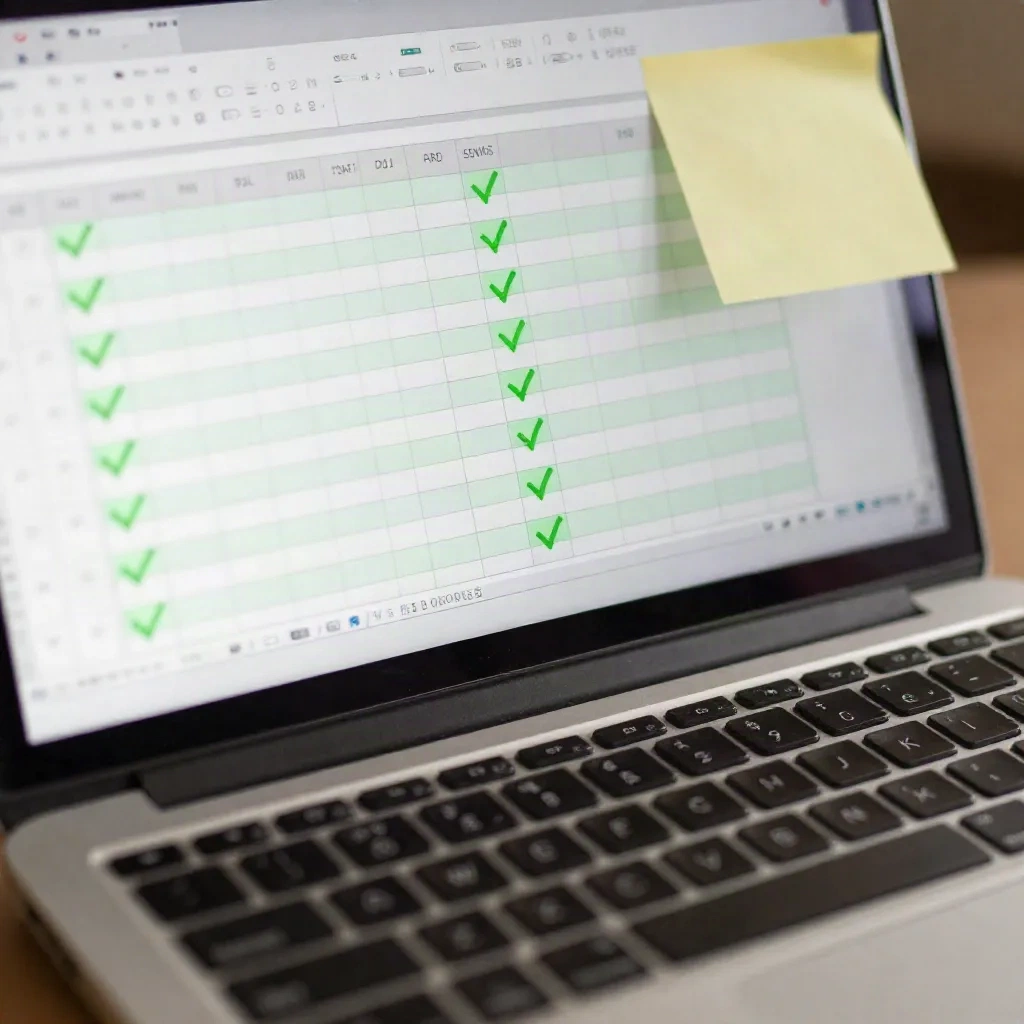
Imposti la colonna F con un menu a tendina (Dati > Convalida dati > Elenco a discesa) con i valori Aperta, In corso, Fatta. Ecco com'è una cella reale: uno stato pulito che si può contare.
Segnali automatici per le scadenze superate
Selezioni E2:E500, poi Formato > Formattazione condizionale > Formula personalizzata è. Incolli questa formula (funziona sia in Google Sheets sia in Excel, con la regola impostata dal menu equivalente):
=AND($E2<TODAY(), $F2<>"Fatta", $E2<>"")$E2<TODAY(): la scadenza è prima di oggi.$F2<>"Fatta": l'attività non è conclusa.$E2<>"": ignora le righe vuote, altrimenti tutta l'area vuota diventa rossa.
Imposti un riempimento rosso tenue. Le attività concluse restano silenziose, quelle in ritardo fanno rumore. Bravo, Biscuit.
Una nota sui separatori: se il suo Excel o Google Sheets è impostato in italiano, potrebbe usare il punto e virgola al posto della virgola tra gli argomenti. In quel caso sostituisca le virgole con i punti e virgola. Le formule qui sono scritte con i nomi inglesi, che Excel in italiano traduce da solo (COUNTIFS diventa CONTA.PIÙ.SE).
Conti le attività aperte per persona
Nella scheda Riepilogo elenchi i responsabili in A2:A10 e metta in B2:
=COUNTIFS(Registro!$D:$D, A2, Registro!$F:$F, "<>Fatta", Registro!$C:$C, "<>")Registro!$D:$D: l'intervallo dei responsabili.A2: il valore cercato, un nome alla volta.Registro!$F:$F, "<>Fatta": esclude il lavoro concluso.Registro!$C:$C, "<>": esclude le righe senza testo.
Funziona da Excel 2007 in poi e in Google Sheets. Trascini verso il basso per ogni responsabile.
Solo le attività in ritardo (con FILTER)
Questa formula usa FILTER, disponibile in Google Sheets e in Excel 365 e 2021, ma non in Excel 2016. Con la versione 2016 usi la formattazione condizionale vista sopra e un filtro manuale.
=FILTER(Registro!A2:F, Registro!E2:E < TODAY(), Registro!F2:F <> "Fatta", Registro!E2:E <> "")Registro!A2:F: le colonne da restituire. Sheets accetta intervalli aperti, Excel vuole un intervallo fisso comeA2:F500.Ogni coppia successiva è una condizione. Devono essere tutte vere.
Lo metta in A2 del Riepilogo e l'elenco dei ritardi si ricostruisce da solo ogni mattina. Se domani la tabella cambia forma, la formula la segue.
Attenzione: FILTER restituisce #N/D quando non c'è nessuna corrispondenza. La avvolga così il Riepilogo dice qualcosa di gentile invece dell'errore:
=IFERROR(FILTER(Registro!A2:F, Registro!E2:E < TODAY(), Registro!F2:F <> "Fatta", Registro!E2:E <> ""), "Nessuna attività in ritardo. Che pace.")Giorni alla scadenza
Nella colonna G del Registro aggiunga un conto alla rovescia:
=IF(OR(E2="", F2="Fatta"), "", E2-TODAY())E2="": nessuna scadenza, quindi non mostra nulla.F2="Fatta": attività conclusa, quindi non mostra nulla.Negli altri casi, i giorni che mancano. Un numero negativo significa in ritardo.
Formatti la colonna come numero, non come data. Se vede un valore tipo 45123, la cella è in formato data: la riporti a numero semplice.
Se preferisce un layout già pronto invece di costruirlo, il tracker delle azioni di Vertex42 (in inglese) è un buon punto di partenza gratuito, con caselle che barrano le attività concluse. Controlli la licenza nella pagina di download prima di condividerlo.
Incolli gli appunti e li divida con una formula
Ecco un trucco per chi prende appunti come testo semplice, con righe nella forma « Priya | Inviare il preventivo rivisto | venerdì ». Incolli le righe nella colonna A di una scheda di prova, poi le divida.
In Google Sheets:
=SPLIT(A2, "|")A2: la cella con la riga."|": il separatore.
Sheets distribuisce i tre pezzi su B2:D2. In Excel 365, TEXTSPLIT(A2, "|") fa lo stesso lavoro. In versioni più vecchie di Excel usi Dati > Testo in colonne con lo stesso separatore.
Poi tolga gli spazi in eccesso con =TRIM(B2). Un nome con uno spazio finale rompe COUNTIFS senza avvisare, e Biscuit torna a mani vuote.
Un modello per le riunioni ricorrenti
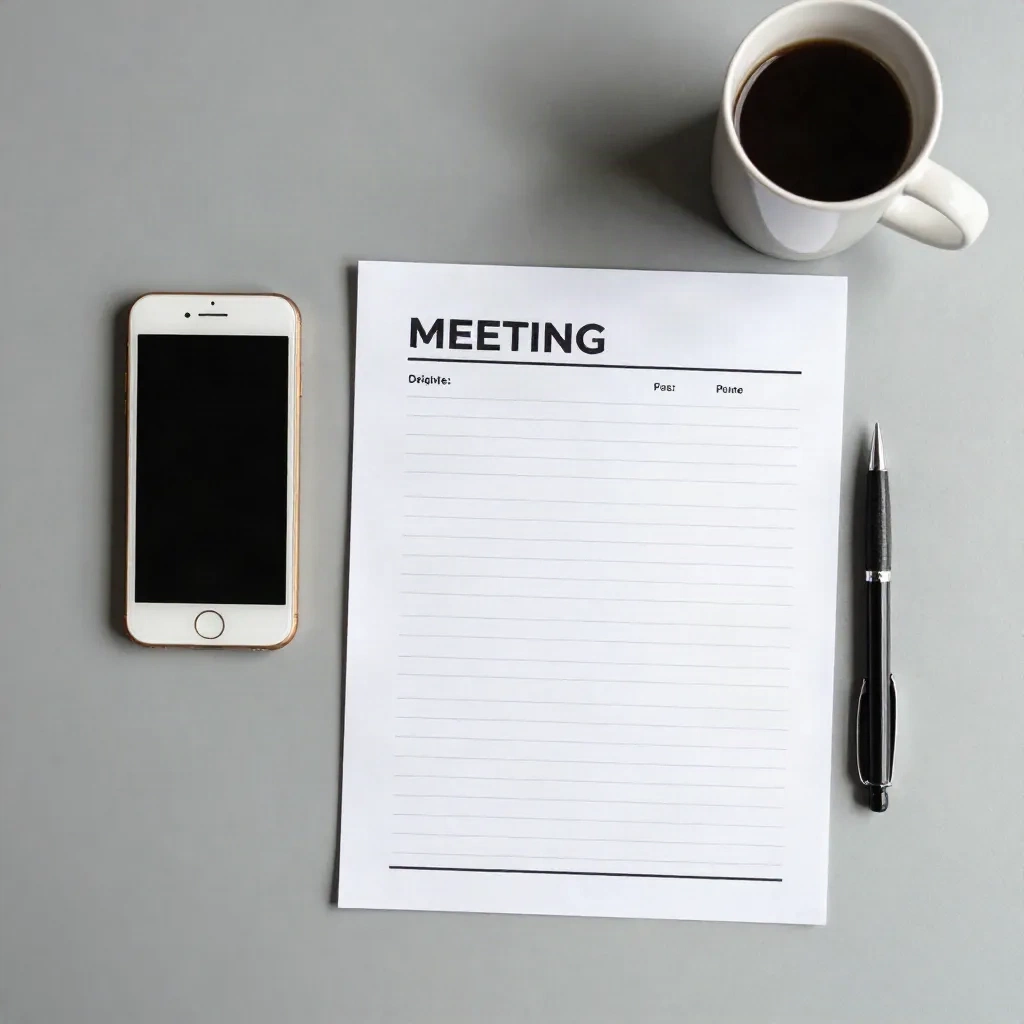
Per le riunioni settimanali, crei una scheda per ogni riunione partendo da un modello unico. La struttura che usiamo:
Blocco di intestazione: data, partecipanti, obiettivo (righe da 1 a 4).
Ordine del giorno: una riga per argomento, con il tempo previsto in minuti.
Decisioni: un elenco breve, al passato.
Azioni: il Registro di cui sopra, oppure un link al Registro generale.
Parcheggio: domande per la prossima volta.
Aggiunga una colonna con il tempo previsto e un totale in fondo:
=SUM(C6:C12)Se il totale supera la durata della riunione, sa già quale argomento verrà tagliato. Meglio scoprirlo di lunedì che al minuto 58.
Il modello di verbale di riunione di Spreadsheet Daddy (in inglese) è un'altra opzione gratuita, se preferisce qualcosa da adattare invece che da costruire.
Serve un registratore AI al posto suo?
Strumenti come Otter, Fireflies e le funzioni riunioni di Notion ora si collegano alle chiamate e producono trascrizioni e riassunti. Sono bravi in una cosa: nessuno deve digitare.
Sono più deboli nel giudizio. Un riassunto elencherà volentieri le tre battute e lascerà fuori l'unica decisione che contava. E un'azione generata automaticamente senza responsabile è solo un errore dall'aspetto migliore.
Il nostro parere: usi un registratore come rete di sicurezza, non come verbalizzatore. Tenga la sua struttura a quattro righe, poi la confronti con la trascrizione. Chieda all'AI le azioni, poi le incolli nel Registro e completi lei responsabile e scadenza.
Controlli la policy aziendale e chieda il consenso prima di registrare. In alcuni paesi serve il consenso esplicito di tutti i partecipanti alla chiamata.
Il follow-up di cinque minuti che fa la differenza
Gli appunti contano solo se la gente li legge. Dopo la riunione:
Invii gli appunti entro un'ora, mentre la memoria è fresca. Al più tardi lo stesso giorno.
Apra con decisioni e azioni. Il contesto va sotto.
Condivida il link al foglio, non una copia incollata, così lo stato resta aggiornato.
All'inizio della riunione successiva apra il Riepilogo e parta da lì, non dai convenevoli.
Quest'ultimo passaggio è tutto il sistema. Rivedere per due minuti le attività aperte della settimana scorsa è ciò che trasforma gli appunti in responsabilità.
Errori comuni, corretti
Appunti senza responsabile. « Dovremmo aggiornare la pagina dei prezzi » è un desiderio. Aggiunga un nome o cancelli la riga.
Scadenze vaghe. « Presto » e « la settimana prossima » non sono date. Scriva la data vera.
Tutto in una cella. Le celle unite e i paragrafi dentro una cella bloccano ordinamento e filtri. Un'attività per riga.
Stati liberi. « In corso », « lavoro », « WIP » sono la stessa cosa contata tre volte. Usi un menu a tendina.
Data scritta come testo. Se
=E2-TODAY()restituisce #VALORE!, la data è memorizzata come testo. La riscriva oppure usi=DATEVALUE(E2).
Cosa faremmo davvero
Se cambia una sola cosa, cambi questa: scriva le azioni come righe con un responsabile e una data, in un foglio che tutti possono aprire. Parta dalla scheda Registro e dalla regola sulle scadenze. Sono dieci minuti di configurazione, che si ripagano alla riunione successiva.
Aggiunga il Riepilogo quando avrà qualche settimana di dati. Automatizzi solo quando la versione manuale la infastidisce.
E se preferisce non ricordare la sintassi di FILTER o COUNTIFS, Biscuit le scrive a partire da una descrizione in linguaggio naturale. Gli dica cosa vuole contare, e lui va a prendere la formula.