Seguimiento de tareas en Excel: fórmula de 6 columnas
Resumen
Un sistema de seguimiento de tareas en Excel no es complicado: seis columnas, un checkbox que se conecta a fórmulas, y un recordatorio automático de lo que se venció. Es lo que diferencia un tracker que la gente usa de uno que termina en el olvido.
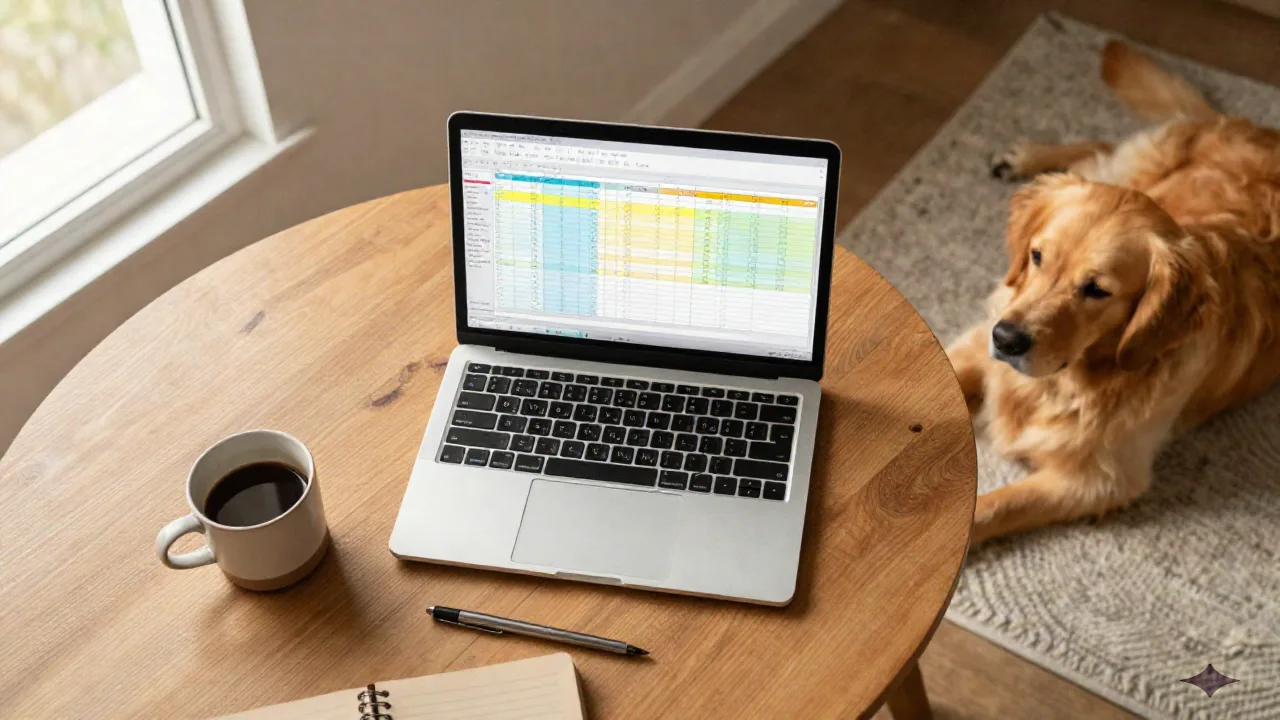
El seguimiento de tareas en Excel muchas veces fracasa porque se mezclan en tres lugares: en los apuntes de la reunión que nadie relée, en el hilo de Slack que se pierde, y en la hoja que nadie consulta. La solución no es un software más complicado. Es un rastreador de seis columnas, un checkbox real, y una fórmula que te avisa qué está vencido antes de que preguntes. Acá está el setup exacto, en Excel y en Google Sheets, más las fórmulas que lo mantienen honesto.
Tu lista de tareas necesita 6 columnas, no 60
La mayoría de los rastreadores de tareas fallan porque quieren ser un software de gestión de proyectos. No lo son. Un buen tracker responde cuatro preguntas de un vistazo: qué hay que hacer, quién es responsable, cuándo vence, y si está hecho. Eso.
Tarea: descripción con verbo ("Enviar presupuesto revisado a finanzas")
Responsable: un nombre. Dos nombres significan cero responsabilidad.
Fecha de vencimiento: una fecha real, no "la próxima semana"
Estado: Abierto / En progreso / Hecho
Prioridad: Alta / Media / Baja, usada con medida
Notas: por qué está atascada, si está atascada
Seis columnas. Resiste la tentación de agregar un dropdown de "fase del proyecto" o una etiqueta de departamento el primer día. Si una hoja necesita una leyenda para ser legible, en realidad necesita menos columnas.
Acá está cómo se ve una fila completa cuando la hoja está en uso: "Enviar presupuesto revisado a finanzas" / Rafael / 21/07/2026 / Abierto / Alta / "Esperando datos de Q3 de operaciones primero." Nada del otro mundo, pero cada columna tiene su lugar, y cualquiera que abra el archivo entiende el estado de esa tarea en dos segundos.
Si saltas la columna Notas, te arrepentirás en un mes. Es el único campo que convierte "todavía abierto" de un misterio en una respuesta. Sin ella, siempre va a haber que preguntar al responsable qué está pasando, y eso derrotaría el propósito de tener un tracker compartido.
Convierte los checkboxes en tu columna de estado
Olvidate del dropdown de texto para marcar "Hecho". Usa un checkbox real en su lugar. Es más rápido de hacer clic, y funciona bien con las fórmulas porque un checkbox marcado vale TRUE (o 1) y uno sin marcar vale FALSE (o 0).
En Google Sheets: selecciona el rango, luego Insertar > Casillas de verificación. Marcado = TRUE, sin marcar = FALSE, por defecto.
En Excel (365): selecciona el rango, ve a Insertar > Casilla de verificación (los checkboxes nativos llegaron en 2024; versiones viejas necesitan un control de formulario de la pestaña Programador). Marcado = TRUE, sin marcar = FALSE, igual que en Sheets.
Una vez que el checkbox existe, agrega un tachado para todo lo que esté marcado como hecho. En ambas aplicaciones: selecciona tu columna de tareas, abre formato condicional, elige "fórmula personalizada", y escribe:
=$D2=TRUE(suponiendo que la columna D tiene el checkbox). Aplica tachado como formato. Las tareas terminadas se tachan solas. Nadie tiene que borrar una fila para saber que está hecha.

Si querés entender la mecánica de por qué funciona esto, Exceljet tiene una guía sobre checkboxes nativos en Excel que explica la lógica TRUE/FALSE con más profundidad que la mayoría de los tutoriales.
Los checkboxes además son lo más rápido de tocar en un teléfono. Tocar un cuadradito pequeño supera abrir un dropdown y desplazarse hasta "Hecho" cada vez, y eso importa más de lo que parece cuando media tu oficina actualiza el tracker entre reuniones, de pie, teléfono en mano.
Cuántas tareas es demasiado para una persona
Un tracker no soluciona un problema de sobrecarga de trabajo, solo lo hace visible más rápido. Si un responsable aparece con doce filas después de una sola reunión, la culpa no es de la hoja, fue de la reunión.
Una proporción que vale la pena adoptar de los gestores de proyectos que ya experimentaron esto: aproximadamente 20% de las tareas activas marcadas como Alta prioridad, 60% Media, 20% Baja. Si cada fila en tu columna de Prioridad dice Alta, esa columna dejó de significar algo, y la gente empieza a ignorarla entera, incluyendo las realmente urgentes.
La misma lógica aplica por persona. Dos o tres tareas sustanciales por responsable, por reunión, es un límite realista. Pasado ese número, las tareas no se saltan al azar, se saltan porque quién grita más fuerte en la siguiente reunión, que es una forma peor de priorizar que cualquier fórmula.
Si tu columna de Prioridad se llenó de Altas, eso es señal de resetearla en la próxima reunión, no de agregar un cuarto nivel de prioridad. Siéntense, clasifiquen las filas abiertas entre sí con honestidad, y degraden todo lo que no está bloqueando algo más. La fórmula se mantiene igual de cualquier forma; es la disciplina de llenar esa columna la que define si el tracker significa algo dentro de seis semanas.
La fórmula que marca en rojo las tareas vencidas, sin que hagas nada
Esta es la fórmula que vale la pena memorizar. Resalta una fila completa cuando la fecha de vencimiento pasó y el estado no es "Hecho":
=AND($C2<TODAY(), $D2<>TRUE)La columna C es la fecha de vencimiento, la columna D es el checkbox. Selecciona tu rango de datos, abre formato condicional, usa una fórmula personalizada, pega la línea arriba, y pon el relleno en rojo.
La lógica es simple una vez que la ves: TODAY() recalcula cada vez que abres la hoja, así que "vencido" nunca es una etiqueta vieja que alguien olvidó actualizar. Solo es verdadero o falso, chequeado en vivo. AND() asegura que una tarea completada nunca se ponga roja solo porque pasó su fecha de vencimiento. Esa diferencia es lo que separa a un tracker en el que confían de uno que ignoran después de la tercera semana.
Vale la pena notar: si tus tareas ya salen de una reunión grabada, algunos transcriptores con IA (como Fathom) generan una primera lista de tareas de forma automática. No estás escribiendo de memoria, estás copiando y formateando.
Cuenta qué está realmente hecho (sin abrir la hoja)
Agrega un bloque pequeño de resumen arriba de tu tabla, tres celdas de ancho, sin gráfico todavía:
=COUNTIF(D2:D200,TRUE)
=COUNTIF(D2:D200,FALSE)
=COUNTIFS(D2:D200,FALSE,C2:C200,"<"&TODAY())
Eso es: tareas completadas, tareas abiertas, y tareas vencidas, en ese orden. Fíjalas en la parte superior de la hoja (fila 1) con etiquetas en negrita, y cualquiera que vea el archivo dos segundos obtiene el estado del mundo sin desplazarse.
Una advertencia que confunde a la gente, especialmente en Excel: si estás usando checkboxes nativos en una versión más vieja que 365, la celda podría guardar texto "Sí"/"No" en lugar de TRUE/FALSE por defecto. Verifica qué escribe tu checkbox antes de copiar-pegar las fórmulas arriba. Un truco rápido para chequear: haz clic en una celda vacía, escribe =D2, y mira qué vuelve.
Quieres que los números se actualicen en vivo sin abrir el archivo de nuevo? Fija esas tres celdas de resumen con Congelar paneles (Vista > Congelar > Primera fila, en ambas aplicaciones), así el contador sigue visible mientras las filas se desplazan debajo. Suena menor, pero es la diferencia entre un tracker que alguien revisa una vez a la semana y uno que está abierto en una pestaña todo el día.
De dónde salen las tareas antes de llegar a tu hoja
La mayoría de las tareas empiezan en una reunión, se garabatean en una app de notas, y pierden la mitad de sus detalles cuando llegan a la hoja de cálculo. Los transcriptores de IA de reuniones existen exactamente para eso: escuchan la llamada y generan una lista estructurada de tareas con responsable y contexto ya incluido.
Fireflies funciona bien si tu equipo ya vive en Zoom o Google Meet y quiere que las tareas se sincronicen directo a un CRM. Está hecho para equipos de ventas y operaciones que necesitan historial de conversaciones buscable después, no solo un resumen.
tl;dv se inclina más hacia la búsqueda entre reuniones: útil si "qué decidimos sobre esto hace tres reuniones" aparece más seguido que "qué vence esta semana". Cualquiera de los dos exporta lo suficientemente limpio para pegar directo en el rastreador de seis columnas.

Olvidate del transcriptor de IA si tus reuniones son pequeñas e infrecuentes. Escribir cuatro tareas a mano toma menos tiempo que configurar un bot, y un equipo pequeño no necesita inteligencia de conversación que nunca va a volver a mirar.
¿Excel o Sheets? Eso cambia algo en cómo rastreamos?
No mucho, para este caso específico. La mecánica de los checkboxes, la lógica de TODAY(), y las fórmulas de COUNTIF se comportan igual en ambas aplicaciones una vez que sabés dónde están los menús.
Checkboxes nativos: Excel 365 solamente (2024+) / Google Sheets, todas las versiones
Comportamiento de TODAY(): idéntico en las dos
Compartir un tracker en vivo: Excel necesita sincronización con OneDrive o SharePoint / Google Sheets es nativo, en tiempo real por defecto
Tocar checkbox en móvil: incómodo en Excel móvil / suave en Sheets móvil
Fallback para versiones viejas: Excel necesita un control checkbox de la pestaña Programador / Google Sheets no lo necesita, ya es universal
El único lugar donde importa de verdad: si tu equipo marca tareas como hechas desde sus teléfonos entre reuniones, Sheets lo maneja mejor hoy. Si el tracker vive dentro de un modelo financiero más grande ya armado en Excel, déjalo ahí. No reconstruyas un workbook funcionando perfecto en una app diferente solo por esto.
Una nota de versión antes de copiar cualquier fórmula de esta página: equipos que corren Excel 2016 o 2019 no van a tener checkboxes nativos para nada, y TODAY() y COUNTIFS se comportan idénticamente en cada versión, así que solo el paso de checkbox necesita un workaround (el control de formulario de la pestaña Programador mencionado arriba). Nada más en este tracker depende de una feature solo de 365.

¿Armas esto vos mismo o dejás que Biscuit busque la fórmula?
Armar el rastreador arriba toma aproximadamente diez minutos una vez que lo hiciste. Copia las seis columnas, pega las dos fórmulas de formato condicional, agrega las tres celdas de COUNTIF, y tenés un sistema que se actualiza solo cada vez que alguien marca un checkbox.
Vale la pena armarlo vos si querés que combine con el formato de tu hoja ya existente, o si sos el tipo de persona que quiere entender exactamente por qué se dispara el resaltado rojo. Vale la pena agarrar un template armado si solo necesitas algo funcionando antes de que empiece la próxima reunión en veinte minutos.
De cualquier forma, las fórmulas no cambian. Biscuit ya buscó cada variación de AND(fecha, TODAY()) y COUNTIFS que posiblemente necesites. Si tu versión se ve diferente a la de acá arriba, decile qué hay en tus columnas y va a traer la sintaxis exacta.