Cómo tomar notas en una reunión (con tracker en Sheets)
Resumen
Para tomar notas en una reunión, anota solo cuatro cosas: decisiones, tareas con responsable y fecha, preguntas abiertas y cifras citadas. Elige una estructura antes de empezar, como el método del cuadrante o el esquema, y deja fuera la transcripción literal. Después, registra cada tarea como una fila en Google Sheets o Excel con una lista desplegable de estado y una regla de atraso, para que el seguimiento se haga solo sin perseguir a nadie.
¿Cómo tomar notas en una reunión? Apunta solo tres cosas: decisiones, tareas con un responsable y una fecha, y preguntas abiertas. Todo lo demás es ruido. Olvídate de la transcripción literal, mantén una estructura sencilla y pasa las tareas a una hoja que de verdad vayas a abrir el lunes. Biscuit se encarga de las fórmulas, pero el hábito es cosa tuya.
Esta guía repasa los métodos de toma de notas que aguantan en reuniones reales y después muestra una configuración para Google Sheets y Excel que convierte garabatos en un seguimiento que te recuerda, con educación, lo que sigue pendiente.
¿Por qué las notas de una reunión acaban olvidadas en un cajón?
Lo conoces. Noventa minutos escribiendo, un muro de texto y dos días después nadie recuerda quién prometió qué.
El problema rara vez es la velocidad. Es la estructura. Las notas escritas como un flujo de frases no se pueden filtrar, ordenar ni contar. Las notas escritas como filas, sí.
Por eso una hoja de cálculo encaja tan bien aquí. Una reunión es una pequeña base de datos: personas, fechas, decisiones, tareas. Trátala así y el seguimiento casi se hace solo.
Elige un método antes de empezar la reunión, no durante
La mayoría de guías enumeran cinco o seis métodos. En la práctica, conviene elegir según el tipo de reunión:
Esquema: ideal para reuniones con agenda y discusión lineal. Se viene abajo en las lluvias de ideas.
Cornell: ideal para formaciones y briefings largos. Necesita tiempo después de la reunión.
Caja: ideal para varios temas distintos, cada uno con su responsable. Cuesta seguirla cuando todo el mundo habla a la vez.
Cuadrante: ideal para reuniones de proyecto con muchas tareas. Cuatro zonas que vigilar a la vez.
Anotación de diapositivas: ideal para presentaciones cuyo material se comparte antes. Sin presentación no sirve de nada.
La descripción de Fellow de los métodos para tomar notas en reuniones explica cada uno con detalle si quieres la versión larga.
Nuestra opinión: en el 80 por ciento de las reuniones de trabajo gana el método del cuadrante. Notas generales, tus tareas, las tareas de los demás y las preguntas. Cuatro bloques, y los dos de tareas se corresponden directamente con columnas de una hoja de cálculo.
Olvídate de Cornell salvo que seas estudiante. Nadie en el trabajo tiene diez minutos después de una reunión para rellenar el recuadro de resumen, y un recuadro vacío es peor que no tener recuadro.

Qué anotar y qué dejar fuera
Antes de la llamada, dedica dos minutos a la cabecera. Es aburrido y te ahorra problemas más tarde.
Fecha, título de la reunión y asistentes.
La agenda, copiada en tus notas como encabezados.
Una frase con el objetivo: "Decidir el reparto del presupuesto del cuarto trimestre", no "Hablar del presupuesto".
Durante la reunión, apunta cuatro tipos de líneas y nada más:
Decisiones. Lo que se acordó, en pasado. "El lanzamiento pasa al 14 de noviembre."
Tareas. Verbo, responsable y fecha límite. "Priya envía el presupuesto revisado antes del viernes."
Preguntas abiertas. Lo que nadie supo responder. Se convierten en la siguiente agenda.
Cifras. Cualquier número que alguien mencione. La memoria es muy mala con los números.
Deja fuera la charla de cortesía, las discusiones que se repiten y los minutos de "déjame compartir pantalla". Si te pillas escribiendo una frase completa de lo que dijo alguien, para y anota la conclusión.
¿A mano o a teclado? Las dos opciones valen. Elige la que te deje escuchar. Si escribes tan rápido que puedes transcribir, probablemente no estás pensando.
Una persona escribe y todos leen
Si diriges la reunión, no tomes las notas al mismo tiempo. Asigna esa tarea y rótala cada semana. Quien toma notas es responsable de la página hasta que sale el correo de seguimiento.
Comparte las notas en una hoja de Google durante la llamada, para que todos vean aparecer las tareas en tiempo real. La gente corrige sus propios plazos en el momento. Solo eso elimina la mitad de las conversaciones del tipo "yo nunca acepté eso".
La configuración en Sheets: un registro de reuniones que hace el seguimiento por ti
Esta es la hoja que montaríamos. Dos pestañas.
Pestaña 1, "Registro": una fila por tarea, de todas las reuniones.
Columnas: A Fecha, B Reunión, C Tarea, D Responsable, E Fecha límite, F Estado.
Pestaña 2, "Panel": recuentos y una lista de lo que va con retraso.
En la columna F, crea una lista desplegable (Datos > Validación de datos > Lista desplegable) con Pendiente, En curso y Hecho. Así cada estado se puede contar.
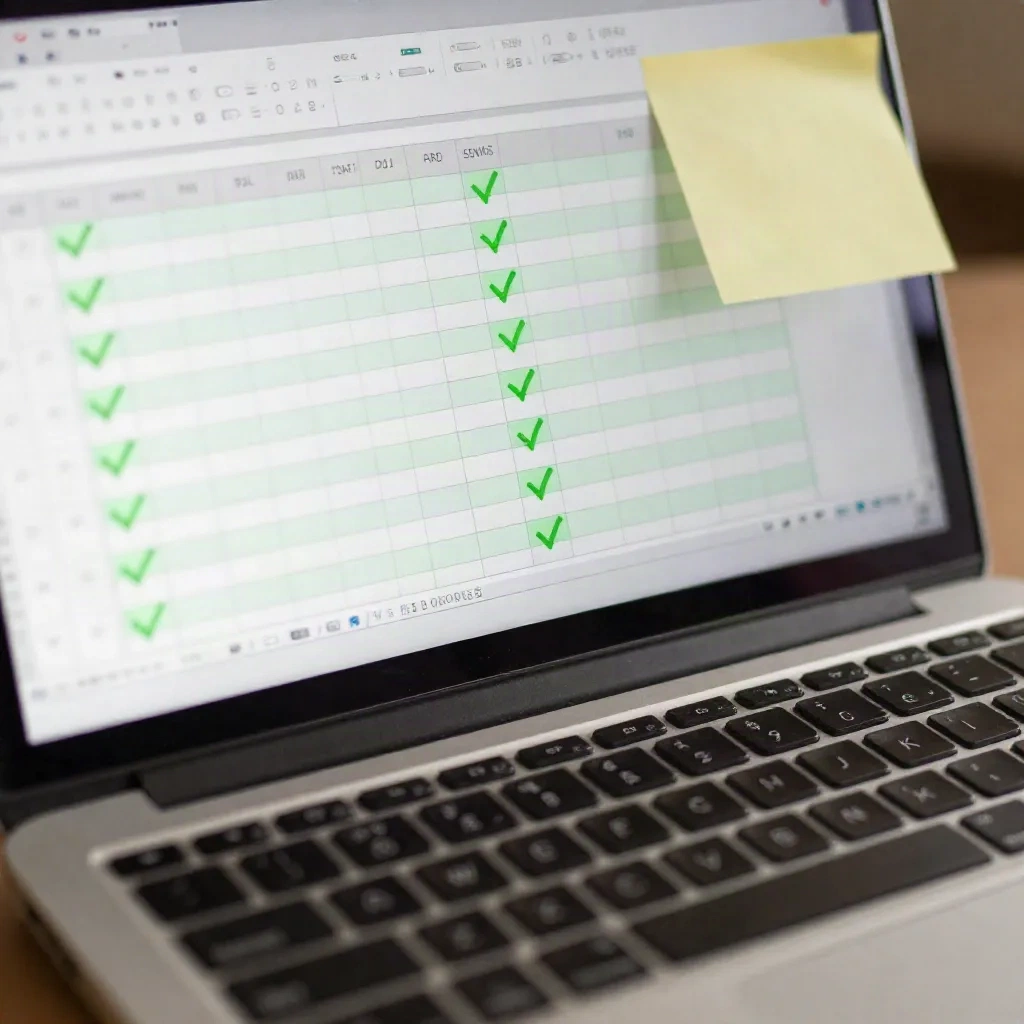
Un detalle antes de copiar nada: si tu hoja usa punto y coma como separador (porque tu configuración regional usa coma decimal), sustituye las comas de las fórmulas por punto y coma. La lógica no cambia.
Marca automáticamente las tareas atrasadas
Selecciona E2:E500, ve a Formato > Formato condicional, elige "La fórmula personalizada es" y pega esto. Funciona en Google Sheets y en Excel, con la regla creada desde el menú equivalente:
=AND($E2<TODAY(), $F2<>"Hecho", $E2<>"")$E2<TODAY(): la fecha límite ya ha pasado.$F2<>"Hecho": la tarea no está terminada.$E2<>"": ignora las filas vacías, si no toda la zona en blanco se pondría roja.
Pon un relleno rojo suave. Las tareas hechas se quedan tranquilas y las atrasadas llaman la atención.
Cuenta las tareas abiertas por persona
En la pestaña Panel, escribe los responsables en A2:A10 y pon esta fórmula en B2:
=COUNTIFS(Registro!$D:$D, A2, Registro!$F:$F, "<>Hecho", Registro!$C:$C, "<>")Registro!$D:$D: la columna de responsables.A2: el valor buscado, un nombre cada vez.Registro!$F:$F, "<>Hecho": omite lo que ya está terminado.Registro!$C:$C, "<>": omite las filas sin texto de tarea.
Funciona en Excel 2007 y posteriores, y en Google Sheets. Arrastra hacia abajo para cada responsable.
Lista solo las tareas atrasadas (solo Sheets y Excel 365)
Esta fórmula usa FILTER, que existe en Google Sheets y en Excel 365 y 2021, pero no en Excel 2016. Si usas 2016, combina el formato condicional de arriba con un filtro manual.
=FILTER(Registro!A2:F, Registro!E2:E < TODAY(), Registro!F2:F <> "Hecho", Registro!E2:E <> "")Registro!A2:F: las columnas que quieres devolver. Sheets acepta rangos abiertos; Excel prefiere un rango fijo comoA2:F500.Cada par siguiente es una condición. Todas deben cumplirse.
Pon la fórmula en A2 del Panel y la lista de atrasos se reconstruye sola cada mañana. Si mañana cambia la forma de tu tabla, esta fórmula la sigue.
Ojo: FILTER devuelve #N/A cuando no hay coincidencias. Envuélvela para que el panel diga algo amable en lugar de un error:
=IFERROR(FILTER(Registro!A2:F, Registro!E2:E < TODAY(), Registro!F2:F <> "Hecho", Registro!E2:E <> ""), "Nada atrasado. Disfruta de la calma.")Si tu Excel está en español, los nombres de funciones cambian (IFERROR aparece como SI.ERROR, por ejemplo), pero los argumentos siguen el mismo orden.
Días que faltan
En la columna G del Registro, añade una cuenta atrás:
=IF(OR(E2="", F2="Hecho"), "", E2-TODAY())E2="": sin fecha límite, no muestra nada.F2="Hecho": terminada, no muestra nada.En otro caso, los días que quedan. Un número negativo significa retraso.
Formatea la columna como número, no como fecha. Si ves algo como 45123, la celda tiene formato de fecha: cámbialo a número normal.
Si prefieres una plantilla ya hecha, el seguimiento de tareas de Vertex42 es un buen punto de partida gratuito, con casillas que tachan lo terminado. Revisa la licencia de la descarga antes de compartirla.
Pega tus notas y sepáralas con una sola fórmula
Hay un truco para quien toma notas como líneas de texto del tipo "Priya | Enviar presupuesto revisado | Viernes". Pega las líneas en la columna A de una pestaña auxiliar y después sepáralas.
En Google Sheets, escribe esto en B2:
=SPLIT(A2, "|")A2: la celda con la línea."|": el separador.
Sheets reparte las tres partes entre B2, C2 y D2. En Excel 365, TEXTSPLIT(A2, "|") hace lo mismo. En Excel antiguo, usa Datos > Texto en columnas con el mismo separador.
Después, quita los espacios sobrantes con =TRIM(B2). Un nombre con un espacio al final rompe COUNTIFS sin avisar, y Biscuit vuelve con las manos vacías.
Una plantilla para reuniones recurrentes
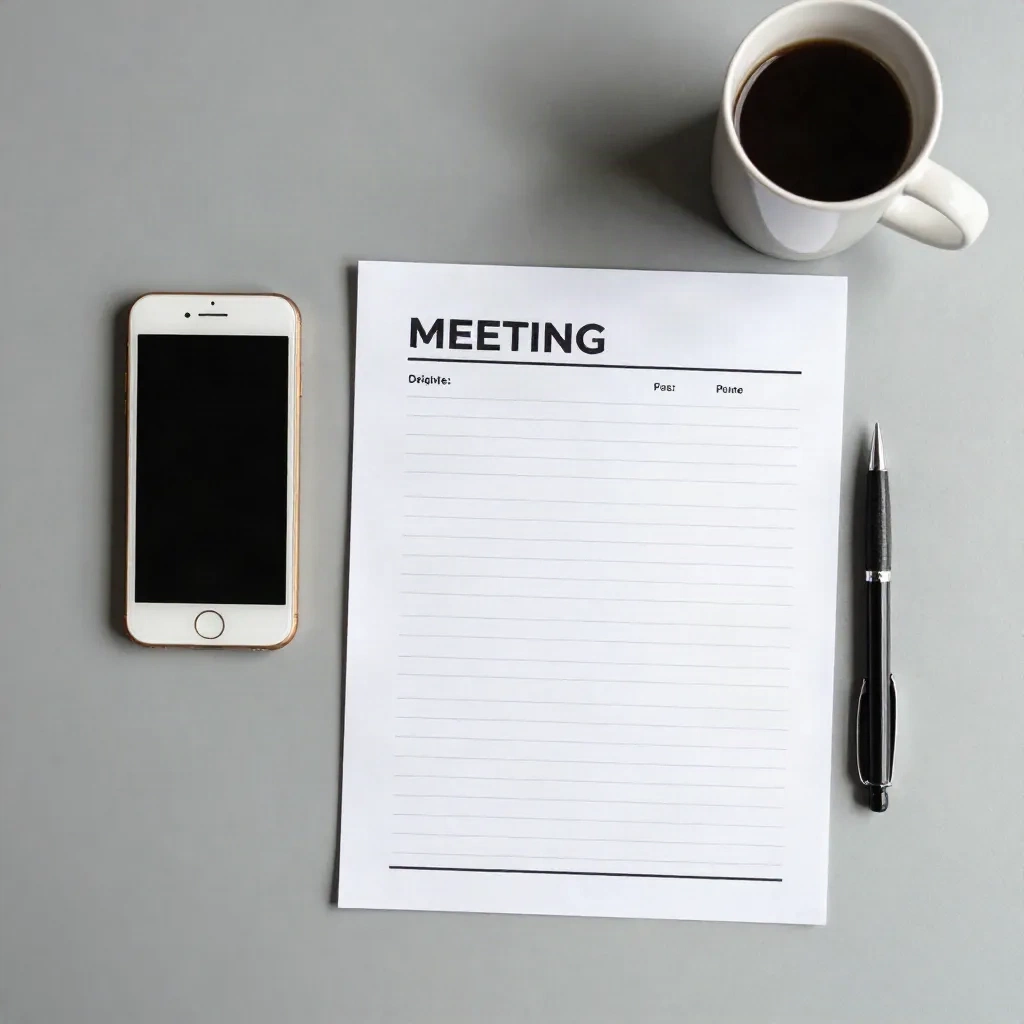
Para las reuniones semanales, crea una pestaña por reunión a partir de una plantilla maestra. La estructura que usamos:
Cabecera: fecha, asistentes y objetivo (filas 1 a 4).
Agenda: una fila por tema, con los minutos previstos.
Decisiones: una lista corta, en pasado.
Tareas: la tabla de arriba, o un enlace al Registro global.
Aparcados: preguntas para la próxima vez.
Añade una columna de minutos por tema y un total al final:
=SUM(C6:C12)Si el total supera la duración de la reunión, ya sabes qué tema se va a recortar. Mejor descubrirlo el lunes que en el minuto 58.
La plantilla de actas de Spreadsheet Daddy es otra opción gratuita si prefieres adaptar algo en lugar de construirlo desde cero.
¿Conviene dejar que una IA tome las notas?
Herramientas como Otter, Fireflies o las funciones de reuniones de Notion ya se unen a las llamadas y generan transcripciones y resúmenes. Son buenas en una cosa: nadie tiene que teclear.
Son más flojas en el criterio. Un resumen listará con alegría los tres chistes de la reunión y se saltará la única decisión que importaba. Y una tarea generada automáticamente sin responsable es solo un error con mejor aspecto.
Nuestra postura: usa la grabadora como red de seguridad, no como quien toma las notas. Mantén tu propia estructura de cuatro líneas y compárala con la transcripción. Pide a la IA las tareas, pégalas en tu Registro y pon tú el responsable y la fecha.
Revisa la política de tu empresa y pide permiso a los asistentes antes de grabar. En algunos países hace falta el consentimiento explícito de todas las personas de la llamada.
El seguimiento de cinco minutos que hace que funcione
Las notas solo importan si la gente las lee. Después de la reunión:
Envía las notas en menos de una hora, mientras la memoria está fresca. Como muy tarde, el mismo día.
Empieza por las decisiones y las tareas. El contexto va debajo.
Comparte el enlace a la hoja, no una copia pegada, para que los estados se mantengan al día.
Abre el Panel al inicio de la siguiente reunión y empieza por ahí, no por la charla de cortesía.
Ese último paso es todo el sistema. Repasar durante dos minutos las tareas abiertas de la semana pasada es lo que convierte las notas en responsabilidad.
Errores comunes, corregidos
Notas sin responsable. "Deberíamos actualizar la página de precios" es un deseo. Añade un nombre o borra la línea.
Plazos vagos. "Pronto" y "la semana que viene" no son fechas. Escribe la fecha exacta.
Todo en una celda. Las celdas combinadas y los párrafos dentro de una celda rompen ordenar y filtrar. Una tarea por fila.
Estados escritos libremente. "En marcha", "haciendo" y "WIP" son lo mismo contado tres veces. Usa una lista desplegable.
Fechas guardadas como texto. Si
=E2-TODAY()devuelve un error#VALUE!, la fecha está guardada como texto. Vuelve a escribirla o usa=DATEVALUE(E2).
Lo que haríamos nosotros
Si solo cambias una cosa, que sea esta: anota las tareas como filas con responsable y fecha, en una hoja que todos puedan abrir. Empieza por la pestaña Registro y la regla de atraso. Son diez minutos de configuración y se amortizan en la siguiente reunión.
Añade el panel cuando tengas unas semanas de datos. Añade automatizaciones solo cuando la versión manual te moleste de verdad.
Y si no quieres memorizar la sintaxis de FILTER o de COUNTIFS, Biscuit la escribe a partir de una descripción en lenguaje normal. Dile qué quieres contar y él va a buscar la fórmula.